

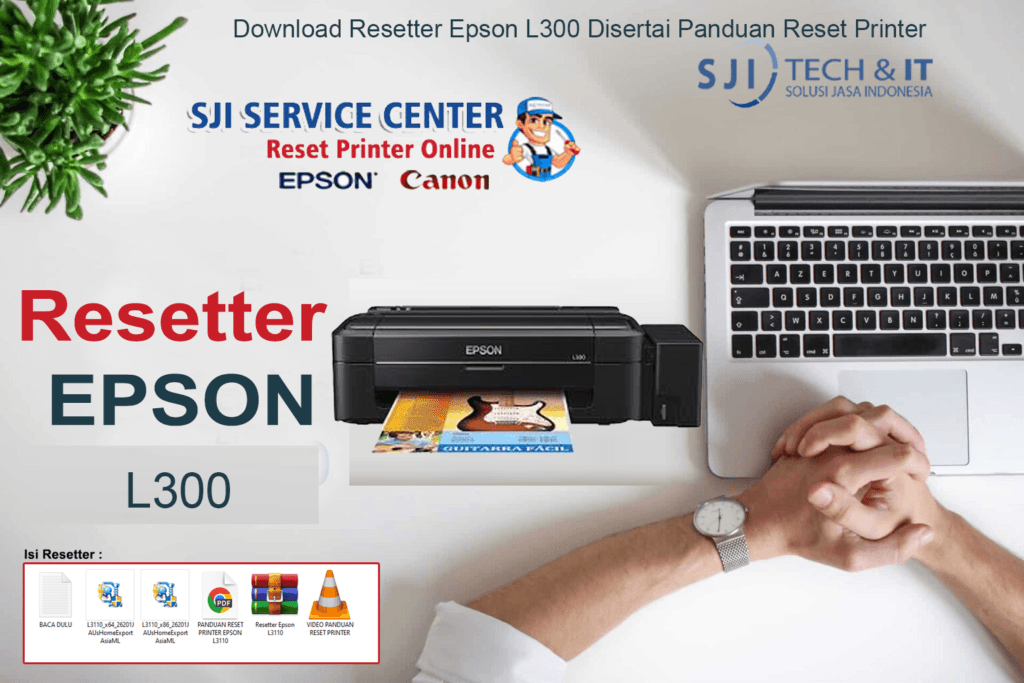
Download Resetter Epson L300 Disertai Panduan Reset Printer, mohon diperhatikan sebelum download aplikasi Adjusment program epson L300 anda harus sesuaikan dengan printer yang anda miliki agar aplikai berjalan dengan baik.
Download Resetter Epson L300
Download Software/APP pada icon dibawah ini :

Password Resetter Epson L300
Untuk perrmintaan Password silahkan Klik Link Dibawah Ini

Bagi pengguna printer Epson, masalah seperti lampu indikator berkedip, muncul notifikasi service required, atau printer berhenti mencetak tentu sangat mengganggu. Salah satu solusi paling efektif adalah menggunakan Download Resetter Epson L300 agar printer bisa kembali normal. Dengan melakukan reset menggunakan tool yang tepat, Anda dapat mengatasi error waste ink pad counter penuh tanpa perlu membawa printer ke tempat servis.
Selain itu, banyak pengguna juga mencari informasi lengkap mengenai Download Resetter Epson L300 karena printer ini masih sangat populer digunakan di rumah, kantor, maupun usaha percetakan kecil. Artikel ini akan membahas secara lengkap mengenai resetter, fitur printer, kecepatan cetak, konektivitas, serta panduan reset printer secara aman dan mudah.
Info Sekilas Tentang Resetter Epson L300
Resetter Epson L300 adalah software utility yang digunakan untuk mereset counter pembuangan tinta pada printer Epson L300. Saat printer sudah mencapai batas maksimal hitungan cetak tertentu, sistem akan otomatis menghentikan fungsi printer sebagai bentuk perlindungan perangkat.
Biasanya gejala yang muncul antara lain:
- Lampu merah berkedip bergantian
- Muncul pesan service required
- Printer tidak bisa digunakan
- Status printer offline padahal tersambung
Dengan menggunakan [Download Resetter Epson L300](link 2), pengguna dapat mengembalikan counter ke angka nol sehingga printer dapat beroperasi kembali. Tool ini sangat membantu karena proses reset hanya memerlukan beberapa menit saja.
Resetter biasanya berbentuk aplikasi kecil yang dijalankan di komputer Windows. Pengguna hanya perlu menghubungkan printer menggunakan kabel USB, membuka aplikasi resetter, lalu menjalankan proses reset sesuai petunjuk.
Banyak teknisi printer menggunakan Download Resetter Epson L300 karena praktis, cepat, dan tidak memerlukan pembongkaran unit printer. Namun tetap disarankan membersihkan bantalan tinta secara berkala agar performa printer tetap maksimal.
Fitur Apa Saja yang Dimiliki Epson L300
Epson L300 merupakan printer ink tank yang dirancang hemat tinta dan efisien. Printer ini menjadi salah satu seri favorit karena biaya operasional rendah dan kualitas cetak baik.
Beberapa fitur utama Epson L300 antara lain:
1. Sistem Tangki Tinta Original
Printer ini menggunakan sistem tangki tinta bawaan pabrik, bukan modifikasi. Hal ini membuat suplai tinta lebih stabil dan aman.
2. Hasil Cetak Tajam
Resolusi cetaknya cukup tinggi sehingga cocok untuk dokumen maupun gambar berwarna.
3. Hemat Biaya Cetak
Satu set botol tinta mampu mencetak ribuan halaman. Karena itu banyak pengguna mencari [Download Resetter Epson L300](link 2) agar printer bisa terus digunakan saat counter penuh.
4. Desain Ringkas
Ukuran printer tidak terlalu besar sehingga mudah ditempatkan di meja kerja maupun ruangan kecil.
5. Perawatan Mudah
Sparepart Epson L300 cukup mudah ditemukan, sehingga printer ini tetap banyak dipakai hingga sekarang.
Apakah Epson L300 Termasuk Printer All-in-One?
Jawabannya adalah tidak. Epson L300 bukan printer all-in-one. Seri ini hanya memiliki fungsi utama sebagai printer untuk mencetak dokumen dan gambar.
Artinya Epson L300 tidak memiliki fitur:
- Scan dokumen
- Copy langsung
- Fax
Jika Anda membutuhkan fungsi scan dan copy, maka bisa memilih seri lain seperti Epson L360 atau Epson L565. Namun jika hanya fokus mencetak, Epson L300 tetap menjadi pilihan menarik.
Karena hanya berfungsi sebagai printer, performa cetaknya cenderung stabil dan lebih fokus pada hasil cetak berkualitas. Banyak pengguna tetap memilih seri ini lalu mencari [Download Resetter Epson L300](link 2) ketika printer mengalami error counter penuh.
Keunggulan printer single function seperti L300 adalah perawatan lebih sederhana. Komponen internal lebih sedikit dibanding printer multifungsi sehingga risiko kerusakan tertentu lebih kecil.
Apa yang Terdapat pada Konektivitas Epson L300
Epson L300 menggunakan konektivitas sederhana namun stabil. Printer ini dirancang untuk kebutuhan cetak langsung melalui komputer atau laptop.
Jenis konektivitas yang tersedia:
USB 2.0 High Speed
Ini adalah koneksi utama Epson L300. Pengguna hanya perlu menyambungkan kabel USB ke PC atau laptop, lalu menginstal driver printer.
Tidak Mendukung WiFi
Berbeda dengan seri terbaru, Epson L300 belum memiliki fitur wireless atau WiFi printing.
Tidak Ada Ethernet
Printer ini juga belum mendukung koneksi LAN jaringan kantor secara langsung.
Meski sederhana, koneksi USB pada Epson L300 terkenal stabil dan minim gangguan. Saat melakukan reset, koneksi USB juga wajib digunakan agar aplikasi [Download Resetter Epson L300](link 2) dapat mendeteksi printer dengan baik.
Bagi pengguna rumahan maupun usaha kecil, konektivitas tersebut sudah sangat cukup untuk kebutuhan cetak harian.
Apakah Epson L300 Bisa Print Border?
Ya, Epson L300 mendukung fitur borderless printing untuk ukuran kertas tertentu. Fitur ini memungkinkan hasil cetak memenuhi seluruh permukaan kertas tanpa garis tepi putih.
Biasanya fitur borderless digunakan untuk:
- Cetak foto
- Brosur promosi
- Desain grafis
- Gambar penuh warna
Untuk menggunakan fitur ini, pengguna cukup membuka pengaturan printer pada komputer lalu memilih opsi Borderless di menu print settings.
Hasil borderless pada Epson L300 cukup baik jika menggunakan kertas foto berkualitas. Tinta original juga memberikan warna lebih tajam dan tahan lama.
Karena printer ini masih banyak digunakan usaha cetak foto rumahan, tidak heran banyak orang tetap mencari [Download Resetter Epson L300](link 2) agar printer selalu siap digunakan kapan saja.
Berapa Kecepatan Cetak Epson L300
Kecepatan cetak Epson L300 tergolong baik di kelas printer ink tank rumahan. Secara umum spesifikasinya adalah:
- Hitam putih hingga sekitar 33 ppm
- Warna hingga sekitar 15 ppm
Angka tersebut tentu bergantung pada jenis dokumen, kualitas cetak, dan kondisi printer.
Jika mode draft digunakan, proses cetak akan lebih cepat. Namun bila memakai kualitas tinggi untuk foto, waktu cetak akan lebih lama.
Agar kecepatan cetak tetap optimal, lakukan beberapa hal berikut:
- Gunakan tinta original
- Bersihkan head printer secara berkala
- Jangan biarkan tinta habis total
- Reset printer jika counter penuh menggunakan [Download Resetter Epson L300](link 2)
- Gunakan driver terbaru
Dengan perawatan yang baik, Epson L300 tetap mampu bekerja optimal meskipun usia printer sudah cukup lama.
Tips Agar Epson L300 Awet
Setelah reset berhasil, lakukan perawatan berikut:
- Cetak minimal seminggu sekali
- Gunakan tinta berkualitas
- Bersihkan printer dari debu
- Jangan memaksa cetak saat tinta kosong
- Gunakan stabilizer listrik bila perlu
Dengan perawatan tepat, printer Epson L300 bisa bertahan sangat lama.
Ciri-ciri printer perlu untuk di reset ulang ( Reset Counter) pada printer Epson L300
- Ketika perintah cetak pada PC/Laptop anda akan keluar Notifikasi
Versi Bahasa Indonesia :
“ Masa pakai bantalan tinta printer telah berakhir. Hubungi Dukungan Epson “
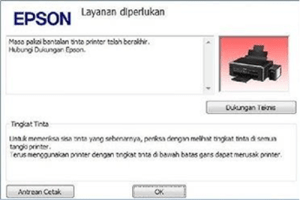
Versi Bahasa Inggris :
“ A printer’s ink pad is at the end of its service life.Please contact Epson Support “
2. Lampu indicator “ Tinta dan Kertas” berkedip bersamaan.
Catatan : Untuk lampu indicator power standby ( Nyala dan tidak berkedip)
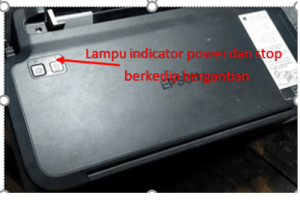
3. Rumah Carried /printhead tidak ada pergerakan atau tidak bisa melakukan calibrasi.
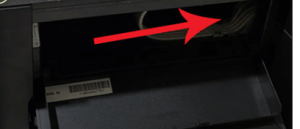
Tiga indikasi itu adalah secara umum tanda-tanda bahwa printer anda perlu untuk di reset ulang/ Reset Counter dengan adjustment program resetter epson L300.
Untuk download adjustment program resetter epson L300 dan panduannya silahkan klik link dibawah yang telah kami sediakan.