

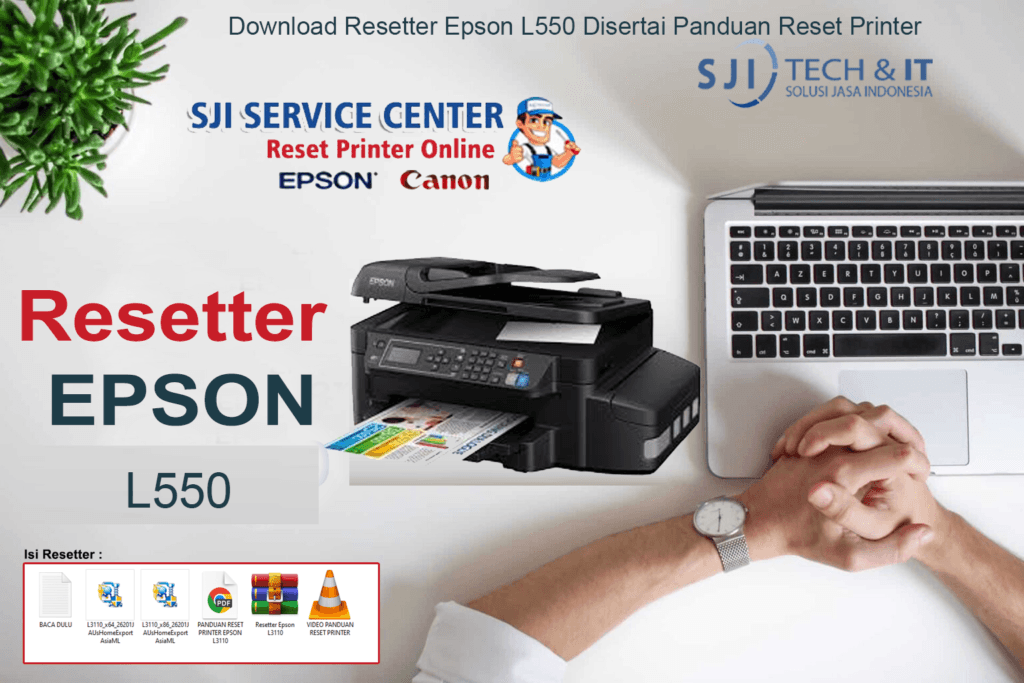
Download Resetter Epson L550 Disertai Panduan Reset Printer, mohon diperhatikan sebelum download aplikasi Adjusment program epson L550 anda harus sesuaikan dengan printer yang anda miliki agar aplikai berjalan dengan baik.
Download Resetter Epson L550
Download Software/APP pada icon dibawah ini :

Password Resetter Epson L550
Untuk perrmintaan Password silahkan Klik Link Dibawah Ini

Printer Epson L550 menjadi salah satu perangkat cetak yang banyak digunakan oleh pengguna rumahan, usaha kecil, hingga kantor-kantor karena kemampuannya yang andal dan efisien dalam memenuhi berbagai kebutuhan dokumen. Namun, seperti halnya perangkat elektronik lainnya, printer ini juga bisa mengalami masalah teknis, salah satunya adalah munculnya peringatan bahwa bantalan pembuangan tinta sudah penuh. Ketika masalah ini muncul, printer biasanya tidak dapat digunakan kembali sampai dilakukan proses penyetelan ulang atau reset. Untuk mengatasinya, Anda dapat mengakses **_Download Resetter Epson L550_** yang tersedia di [https://sjikomputer.com](https://sjikomputer.com). Dengan menggunakan perangkat lunak ini, proses reset dapat dilakukan secara mandiri dengan langkah-langkah yang sederhana, sehingga Anda tidak perlu repot membawanya ke tempat servis dan dapat menghemat biaya perawatan. Artikel ini akan membahas secara lengkap mengenai resetter tersebut, spesifikasi printer, serta panduan penggunaannya secara rinci.
- Daftar Isi Artikel
Info Sekilas Tentang Resetter Epson L550
Resetter Epson L550 adalah perangkat lunak khusus yang dirancang untuk mengembalikan pengaturan sistem printer ke kondisi awal pabrik, terutama untuk mengatasi masalah yang muncul akibat penghitungan jumlah tinta yang masuk ke bantalan pembuangan telah mencapai batas maksimal yang ditetapkan oleh produsen. Ketika printer mencapai batas tersebut, sistem akan mengunci fungsi kerja sebagai langkah pengamanan agar tidak terjadi kebocoran tinta yang dapat merusak komponen lain di dalam perangkat.
Dengan menggunakan *Download Resetter Epson L550*, Anda dapat mengatur ulang penghitungan tersebut sehingga printer dapat beroperasi kembali seperti sedia kala. Perangkat lunak ini juga sering disebut sebagai Adjustment Program, yang memiliki fungsi utama untuk menyesuaikan berbagai parameter kerja printer yang tidak dapat diubah melalui pengaturan biasa pada panel perangkat atau komputer pengguna.
Perlu diperhatikan bahwa penggunaan resetter ini harus dilakukan dengan hati-hati dan sesuai dengan panduan yang disediakan. Meskipun prosesnya terlihat sederhana, kesalahan dalam langkah penggunaan dapat menyebabkan kerusakan pada sistem printer atau bahkan membuatnya tidak dapat digunakan sama sekali. Oleh karena itu, sebelum menggunakan perangkat lunak ini, pastikan Anda sudah memahami setiap tahapan yang harus dilakukan, atau Anda juga dapat berkonsultasi dengan tenaga ahli jika masih merasa ragu.
Selain untuk mengatasi masalah bantalan tinta penuh, *Download Resetter Epson L550* juga dapat digunakan untuk menyesuaikan beberapa pengaturan lain seperti penyesuaian posisi kepala cetak, pembersihan saluran tinta secara menyeluruh, hingga pengecekan kondisi kerja komponen utama printer. Hal ini menjadikan perangkat lunak ini tidak hanya berfungsi sebagai solusi perbaikan, tetapi juga sebagai alat pemeliharaan agar printer tetap bekerja dengan performa yang optimal dalam jangka waktu yang lama.
Banyak pengguna yang merasakan manfaat dari penggunaan resetter ini karena mereka dapat menangani masalah teknis secara mandiri, tanpa harus menunggu waktu servis yang lama atau mengeluarkan biaya tambahan yang tidak perlu. Selain itu, perangkat lunak ini juga memiliki ukuran file yang relatif kecil, sehingga tidak memakan banyak ruang penyimpanan di komputer dan dapat diunduh dengan cepat meskipun menggunakan koneksi internet dengan kecepatan standar.
Fitur Apa Saja yang Dimiliki Epson L550
Sebelum membahas lebih lanjut tentang cara menggunakan *Download Resetter Epson L550*, ada baiknya kita mengenal lebih dalam berbagai fitur unggulan yang dimiliki oleh printer Epson L550 ini. Fitur-fitur tersebut yang membuatnya menjadi pilihan utama bagi banyak pengguna di berbagai bidang pekerjaan.
Pertama, printer ini menggunakan sistem tangki tinta bawaan yang terkenal dengan efisiensi biayanya. Sistem ini memungkinkan pengguna untuk mengisi ulang tinta dengan mudah dan biaya yang jauh lebih murah dibandingkan dengan sistem kartrid konvensional. Satu botol tinta yang disediakan dapat digunakan untuk mencetak ribuan halaman, sehingga sangat cocok untuk pengguna yang membutuhkan hasil cetak dalam jumlah besar secara rutin.
Kedua, kualitas hasil cetak yang dihasilkan juga sangat memuaskan. Untuk dokumen berwarna hitam putih, hasil cetakan terlihat tajam dan jelas, sedangkan untuk dokumen berwarna, warna yang dihasilkan terlihat cerah dan sesuai dengan aslinya. Hal ini berkat teknologi cetak terbaru yang digunakan oleh Epson, yang mampu menghasilkan resolusi cetak hingga 5760 x 1440 dpi, sehingga detail kecil pada dokumen maupun gambar tetap terlihat dengan baik.
Ketiga, printer ini dilengkapi dengan fitur pemindaian dan penyalinan dokumen yang memiliki kualitas yang sama baiknya dengan fungsi cetaknya. Dengan resolusi pemindaian yang mencapai 1200 x 2400 dpi, dokumen yang dipindai dapat disimpan dalam bentuk file digital dengan kualitas yang tetap terjaga, sehingga cocok untuk keperluan pengarsipan atau pengiriman dokumen secara elektronik.
Keempat, kemampuan untuk menangani berbagai jenis dan ukuran kertas juga menjadi salah satu keunggulannya. Printer ini dapat digunakan untuk mencetak dokumen dengan ukuran kertas mulai dari ukuran kecil seperti A5 hingga ukuran standar seperti A4, serta dapat digunakan untuk mencetak pada kertas dengan jenis yang berbeda seperti kertas biasa, kertas foto, hingga kertas tebal yang sering digunakan untuk keperluan pembuatan dokumen resmi atau materi promosi.
Kelima, desain perangkat yang kompak dan ringan membuatnya mudah untuk ditempatkan di ruangan dengan luas yang terbatas, baik di meja kerja rumahan maupun ruang kantor. Meskipun memiliki banyak fungsi, ukurannya tidak terlalu besar sehingga tidak memakan banyak tempat, dan bobotnya yang ringan juga memudahkan untuk dipindahkan jika diperlukan.
Dengan berbagai fitur tersebut, tidak heran jika printer ini tetap banyak digunakan meskipun sudah hadir berbagai jenis printer terbaru di pasaran. Namun, untuk menjaga agar semua fitur tersebut dapat berfungsi dengan baik dalam jangka panjang, pengguna perlu melakukan perawatan secara teratur, dan jika terjadi masalah seperti yang telah disebutkan sebelumnya, *Download Resetter Epson L550* dapat menjadi solusi yang tepat untuk mengembalikan kinerjanya.
Apakah Epson L550 Termasuk Printer All-in-One?
Banyak pengguna yang bertanya-tanya apakah Epson L550 termasuk ke dalam kategori printer all-in-one. Jawabannya adalah ya, printer ini merupakan perangkat serbaguna yang menggabungkan tiga fungsi utama sekaligus dalam satu perangkat, yaitu fungsi mencetak, memindai, dan menyalin dokumen. Kehadiran fungsi-fungsi ini membuatnya menjadi pilihan yang sangat efisien dan ekonomis, karena pengguna tidak perlu membeli tiga perangkat terpisah untuk memenuhi kebutuhan tersebut.
Sebagai printer all-in-one, Epson L550 menawarkan kemudahan dalam penggunaan sehari-hari. Misalnya, ketika Anda perlu menyalin dokumen penting, Anda tidak perlu memindainya terlebih dahulu ke komputer dan kemudian mencetaknya, melainkan cukup menempatkan dokumen di atas permukaan pemindai dan menekan tombol yang tersedia, maka proses penyalinan dapat dilakukan secara langsung. Hal ini tentunya akan menghemat waktu dan tenaga, terutama jika Anda memiliki banyak dokumen yang perlu diproses dalam waktu singkat.
Selain itu, sebagai perangkat serbaguna, printer ini juga mendukung kebutuhan kerja yang beragam. Bagi pelajar, perangkat ini dapat digunakan untuk mencetak tugas, memindai bahan bacaan, dan menyalin catatan pelajaran. Bagi pemilik usaha kecil, perangkat ini dapat digunakan untuk mencetak laporan keuangan, memindai dokumen transaksi, dan menyalin dokumen administrasi dengan mudah. Bahkan untuk keperluan pribadi di rumah, perangkat ini sangat berguna untuk menangani berbagai kebutuhan dokumen keluarga.
Namun, meskipun memiliki banyak fungsi, perangkat ini tetap membutuhkan perawatan yang baik agar semua fungsi tersebut dapat berjalan dengan baik. Seiring dengan penggunaan yang terus-menerus, kemungkinan munculnya masalah teknis tetap ada, seperti masalah pada sistem kerja yang menyebabkan salah satu fungsi tidak dapat digunakan. Ketika hal ini terjadi, Anda dapat memanfaatkan *Download Resetter Epson L550* untuk memperbaiki masalah yang berhubungan dengan sistem kerja printer, sehingga fungsi-fungsi yang ada dapat kembali beroperasi dengan normal.
Perlu diketahui juga bahwa meskipun termasuk dalam kategori printer all-in-one, Epson L550 memiliki kinerja yang stabil dan tidak menurun kualitasnya meskipun digunakan untuk berbagai fungsi secara bergantian. Hal ini berkat desain sistem yang baik dan komponen yang berkualitas yang digunakan dalam pembuatannya. Oleh karena itu, perangkat ini tetap menjadi pilihan yang tepat bagi siapa saja yang membutuhkan perangkat cetak serbaguna yang andal dan tahan lama.
Apa yang Terdapat pada Konektivitas Epson L550
Dalam hal konektivitas, Epson L550 menawarkan opsi yang cukup lengkap dan mudah digunakan, sehingga memudahkan pengguna untuk menghubungkan perangkat ini dengan berbagai perangkat pendukung yang dimiliki. Jenis konektivitas yang disediakan pada printer ini terutama dirancang untuk memenuhi kebutuhan pengguna rumahan dan kantor kecil, dengan kemudahan pengaturan yang tidak membutuhkan pengetahuan teknis yang tinggi.
Konektivitas utama yang tersedia adalah koneksi melalui kabel USB. Jenis koneksi ini menjadi yang paling umum digunakan karena proses pemasangannya yang sederhana dan kompatibel dengan hampir semua jenis komputer atau laptop yang ada saat ini. Untuk menghubungkannya, Anda hanya perlu menyambungkan salah satu ujung kabel USB ke port yang tersedia di printer dan ujung lainnya ke port yang ada di komputer, kemudian menginstal perangkat lunak pendukung yang disediakan. Koneksi ini juga menawarkan stabilitas yang baik, sehingga proses pengiriman data dari komputer ke printer dapat berjalan dengan lancar tanpa gangguan yang berarti.
Selain itu, printer ini juga mendukung konektivitas jaringan kabel melalui port LAN. Dengan fitur ini, printer dapat dihubungkan ke jaringan komputer yang ada di kantor atau rumah, sehingga dapat digunakan secara bersama-sama oleh beberapa pengguna sekaligus. Hal ini sangat berguna jika Anda memiliki beberapa komputer yang digunakan secara bergantian atau oleh orang yang berbeda, sehingga tidak perlu memindahkan printer atau mengubah sambungan setiap kali akan digunakan. Pengaturan koneksi jaringan ini juga dapat dilakukan dengan panduan yang jelas, sehingga pengguna dapat melakukannya sendiri tanpa bantuan ahli.
Meskipun tidak dilengkapi dengan fitur koneksi nirkabel atau Wi-Fi secara bawaan, Anda tetap dapat menggunakannya secara nirkabel dengan bantuan perangkat tambahan seperti server cetak. Namun, untuk penggunaan sehari-hari, kedua jenis koneksi yang telah disebutkan di atas sudah cukup untuk memenuhi sebagian besar kebutuhan pengguna.
Untuk memastikan bahwa sistem konektivitas ini tetap berfungsi dengan baik, Anda perlu menjaga kondisi perangkat lunak dan pengaturan sistem printer secara teratur. Jika terjadi masalah yang membuat koneksi tidak berjalan dengan baik atau sistem kerja printer terganggu, Anda dapat menggunakan *Download Resetter Epson L550* untuk memperbaiki pengaturan sistem yang mungkin mengalami kesalahan atau kerusakan.
Selain itu, pastikan juga untuk menggunakan kabel penghubung yang berkualitas baik, karena kabel yang rusak atau tidak sesuai spesifikasi dapat menyebabkan gangguan pada proses pengiriman data dan membuat hasil cetak menjadi tidak sempurna atau proses kerja printer menjadi terhenti secara tiba-tiba. Dengan perawatan yang tepat, sistem konektivitas pada printer ini dapat bertahan dalam waktu yang lama dan tetap memberikan kinerja yang stabil.
Apakah Epson L550 Bisa Print Border?
Banyak pengguna yang menanyakan apakah Epson L550 memiliki kemampuan untuk mencetak tanpa batas atau yang sering disebut dengan cetak borderless. Secara spesifikasi teknis yang ditetapkan oleh produsen, printer ini sebenarnya tidak mendukung fitur cetak tanpa batas secara bawaan. Artinya, pada setiap hasil cetakan yang dihasilkan akan tetap terdapat ruang kosong atau batas putih di setiap sisinya, baik itu untuk dokumen teks maupun gambar.
Namun, hal ini tidak berarti bahwa Anda tidak dapat menghasilkan cetakan yang tampak seperti tanpa batas dengan menggunakan printer ini. Terdapat cara alternatif yang dapat dilakukan agar hasil cetakan terlihat rapi dan tidak memiliki batas yang mengganggu, yaitu dengan melakukan pemotongan pada bagian tepi kertas yang kosong setelah proses pencetakan selesai. Meskipun membutuhkan langkah tambahan, cara ini cukup efektif dan banyak digunakan oleh pengguna yang membutuhkan hasil cetakan dengan tampilan yang penuh pada kertas.
Alasan mengapa printer ini tidak dilengkapi dengan fitur cetak tanpa batas adalah karena desain mekanisme cetaknya yang disesuaikan untuk memberikan kualitas cetak yang konsisten pada sebagian besar jenis dokumen yang sering digunakan. Fitur cetak tanpa batas biasanya tersedia pada jenis printer yang khusus dirancang untuk keperluan pencetakan gambar atau foto dalam jumlah banyak, sedangkan Epson L550 lebih difokuskan untuk penggunaan umum yang mencakup berbagai jenis dokumen.
Meskipun demikian, hasil cetakan yang dihasilkan oleh printer ini tetap memiliki kualitas yang baik meskipun terdapat batas tepi. Batas yang ada biasanya memiliki ukuran yang seragam dan tidak terlalu lebar, sehingga tidak mengurangi kejelasan atau keindahan dokumen yang dicetak. Untuk dokumen resmi atau laporan, keberadaan batas ini bahkan sering dianggap sebagai hal yang standar dan sesuai dengan aturan penulisan dokumen yang berlaku.
Jika Anda mengalami masalah yang membuat hasil cetakan menjadi tidak rapi, batas yang muncul tidak seragam, atau bahkan printer tidak dapat mencetak sama sekali, kemungkinan besar hal ini disebabkan oleh gangguan pada sistem kerja printer. Dalam kondisi seperti ini, Anda dapat menggunakan *Download Resetter Epson L550* untuk mengembalikan pengaturan sistem ke kondisi yang benar, sehingga hasil cetakan dapat kembali seperti semula.
Perlu diperhatikan juga bahwa kualitas hasil cetakan dan bentuk batas yang muncul juga dipengaruhi oleh jenis dan ukuran kertas yang digunakan. Oleh karena itu, pastikan untuk menggunakan kertas yang sesuai dengan spesifikasi yang disarankan oleh produsen agar hasil yang diperoleh dapat maksimal.
Berapa Kecepatan Cetak Epson L550
Kecepatan cetak menjadi salah satu faktor yang sering dipertimbangkan oleh pengguna saat memilih printer, karena hal ini akan mempengaruhi efisiensi kerja terutama jika digunakan untuk mencetak dokumen dalam jumlah banyak. Untuk Epson L550, kecepatan cetak yang ditawarkan cukup memuaskan dan sesuai dengan kebutuhan pengguna rumahan maupun kantor kecil.
Berdasarkan spesifikasi resmi yang diterbitkan oleh produsen, printer ini memiliki kecepatan cetak hingga 33 halaman per menit untuk dokumen berwarna hitam putih dengan kualitas cetak standar. Sedangkan untuk dokumen berwarna, kecepatan cetaknya mencapai 15 halaman per menit. Kecepatan ini diukur dengan menggunakan ukuran kertas A4 yang merupakan ukuran yang paling umum digunakan dalam berbagai keperluan.
Perlu diketahui bahwa kecepatan tersebut adalah kecepatan maksimal yang dapat dicapai dalam kondisi kerja yang ideal. Dalam penggunaan sehari-hari, kecepatan cetak dapat bervariasi tergantung pada beberapa faktor, seperti jenis dokumen yang dicetak, kualitas cetak yang dipilih, jenis kertas yang digunakan, serta kondisi kerja printer itu sendiri. Misalnya, jika Anda memilih kualitas cetak yang tinggi untuk menghasilkan gambar yang jelas dan detail, maka proses pencetakan akan memakan waktu yang lebih lama dibandingkan dengan pencetakan dokumen teks biasa.
Selain itu, kecepatan cetak juga dapat dipengaruhi oleh kinerja perangkat lunak sistem printer. Jika terjadi kesalahan atau kerusakan pada sistem, maka proses kerja printer dapat menjadi lambat atau bahkan terhenti secara tiba-tiba. Untuk mengatasi masalah semacam ini, Anda dapat memanfaatkan *Download Resetter Epson L550* yang berfungsi untuk memperbaiki pengaturan sistem dan memulihkan kinerja printer agar kembali normal.
Kecepatan cetak yang dimiliki oleh printer ini membuatnya sangat cocok digunakan untuk menangani pekerjaan pencetakan dalam jumlah menengah hingga banyak dalam waktu yang relatif singkat. Misalnya, jika Anda perlu mencetak dokumen laporan yang berjumlah puluhan halaman, prosesnya dapat diselesaikan dalam waktu yang tidak terlalu lama, sehingga pekerjaan Anda dapat selesai tepat waktu.
Selain kecepatan cetak yang baik, printer ini juga memiliki sistem pengeluaran kertas yang teratur, sehingga hasil cetakan tidak akan menumpuk atau berantakan yang dapat memperlambat proses kerja. Dengan kombinasi kecepatan dan kualitas yang ditawarkan, Epson L550 tetap menjadi pilihan yang tepat bagi pengguna yang menginginkan perangkat cetak yang andal dan efisien.
Ciri-ciri printer perlu untuk di reset ulang ( Reset Counter) pada printer Epson L550
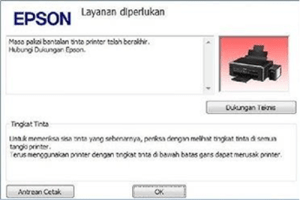
- Ketika perintah cetak pada PC/Laptop anda akan keluar Notifikasi
Versi Bahasa Indonesia :
“ Masa pakai bantalan tinta printer telah berakhir. Hubungi Dukungan Epson “
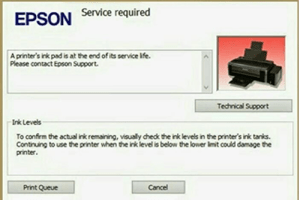
Versi Bahasa Inggris :
“ A printer’s ink pad is at the end of its service life.Please contact Epson Support “
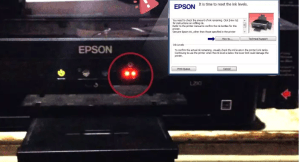
2. Lampu indicator “ Tinta dan Kertas” berkedip bersamaan.
Catatan : Untuk lampu indicator power standby ( Nyala dan tidak berkedip)
3. Rumah Carried /printhead tidak ada pergerakan atau tidak bisa melakukan calibrasi.
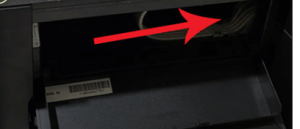
Tiga indikasi itu adalah secara umum tanda-tanda bahwa printer anda perlu untuk di reset ulang/ Reset Counter dengan adjustment program resetter epson L550.
Untuk download adjustment program resetter epson L350 dan panduannya silahkan klik link dibawah yang telah kami sediakan.