
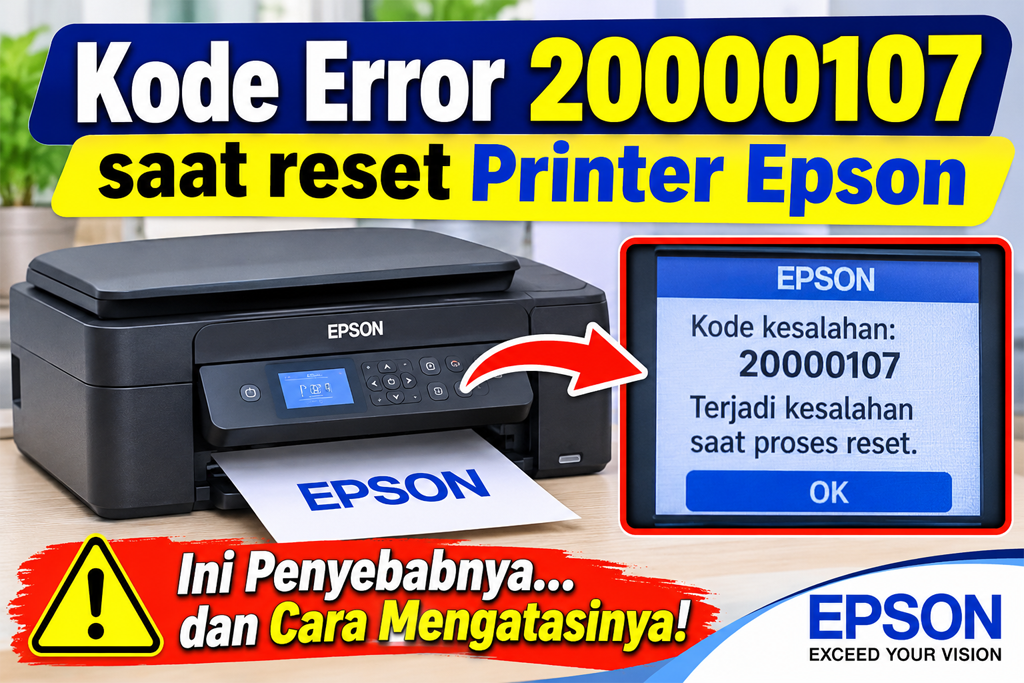
Ketika printer Epson Anda berhenti bekerja dan lampu tombol tinta serta kertas menyala berkedip bergantian, tanda bahwa bantalan pembuangan tinta telah penuh sudah di depan mata. Mengunduh dan menjalankan aplikasi Adjustment Program (AdjProg) adalah langkah mandiri yang paling lazim dilakukan oleh para pengguna. Kendati demikian, masalah baru kerap muncul ketika tombol inisialisasi counter ditekan dan layar komputer seketika melempar peringatan error code 20000107 saat reset printer.
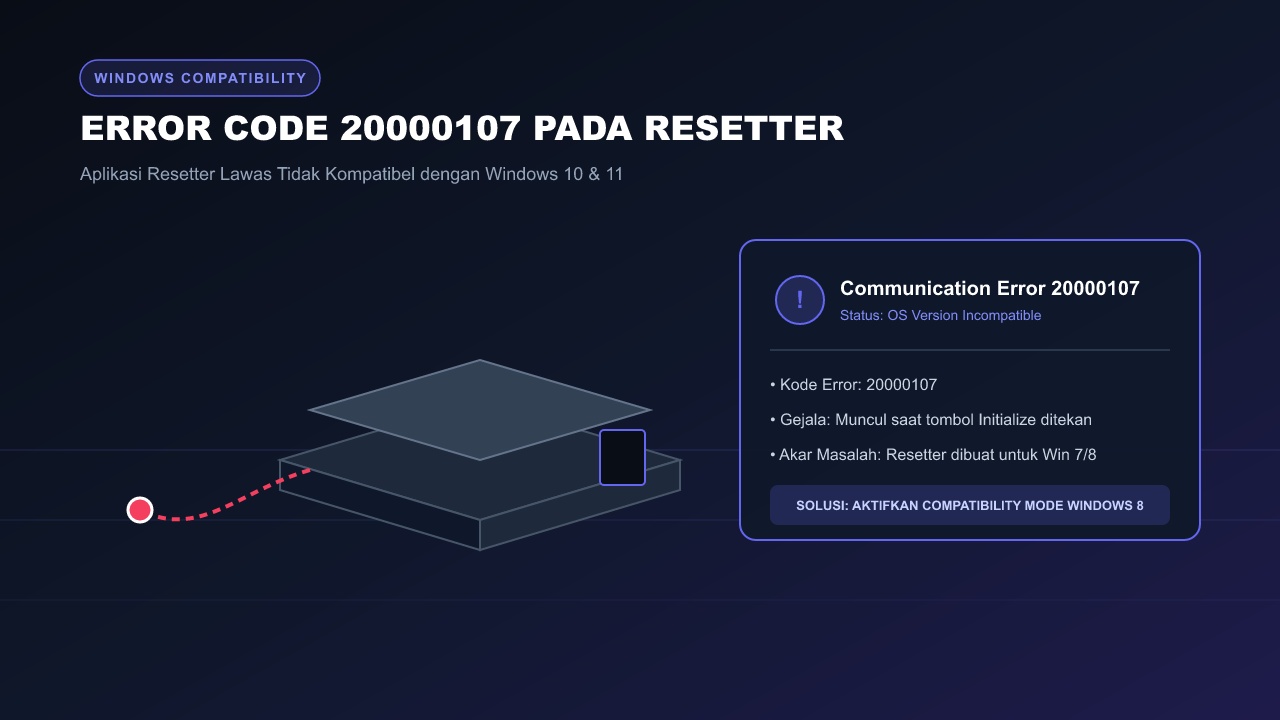
Munculnya pesan kegagalan komunikasi ini sebenarnya bukan disebabkan oleh kerusakan perangkat keras printer atau kabel data USB yang terputus. Akar permasalahannya terletak pada perbedaan generasi sistem operasi: sebagian besar program resetter Epson seri lawas (seperti pada Epson L120) dikembangkan untuk platform Windows XP hingga Windows 8, sehingga sistem keamanan Windows 10 dan Windows 11 menolak transmisi data secara langsung. Melalui panduan praktis ini, Anda dapat mengaktifkan fitur kompatibilitas bawaan Windows sehingga proses inisialisasi counter dapat dituntaskan secara mulus hingga 100%.
Mengenal Penyebab Munculnya Error Code 20000107
Aplikasi Adjustment Program bertugas mengirimkan instruksi modifikasi langsung ke chip memori EEPROM pada printer. Pada sistem operasi modern, arsitektur manajemen hak akses perangkat keras (hardware abstraction layer) jauh lebih ketat dibandingkan Windows generasi sebelumnya.
Berikut sejumlah faktor utama yang melatarbelakangi munculnya error 20000107:
- Inkompatibilitas Versi Sistem Operasi: Software resetter dibuat dengan pustaka pustaka (library) lama yang belum mengenali alur kerja Windows 10 atau Windows 11, sehingga sistem operasi memutus panggilan fungsi API secara sepihak.
- Kurangnya Hak Akses Administrator: Tanpa hak akses administrator penuh, Windows membatasi software pihak ketiga dalam melakukan penulisan ulang memori periferal melalui port USB.
- Proteksi Eksekusi Data (DEP) Windows: Fitur keamanan Windows secara otomatis menghentikan aplikasi portabel yang tidak memiliki sertifikat tanda tangan digital resmi saat mencoba mengubah status memori hardware.
Panduan Langkah Demi Langkah Mengatasi Error 20000107
Solusi paling jitu untuk menembus proteksi sistem operasi ini adalah memanfaatkan fitur Compatibility Mode bawaan Windows. Ikuti langkah-langkah terperinci berikut ini:
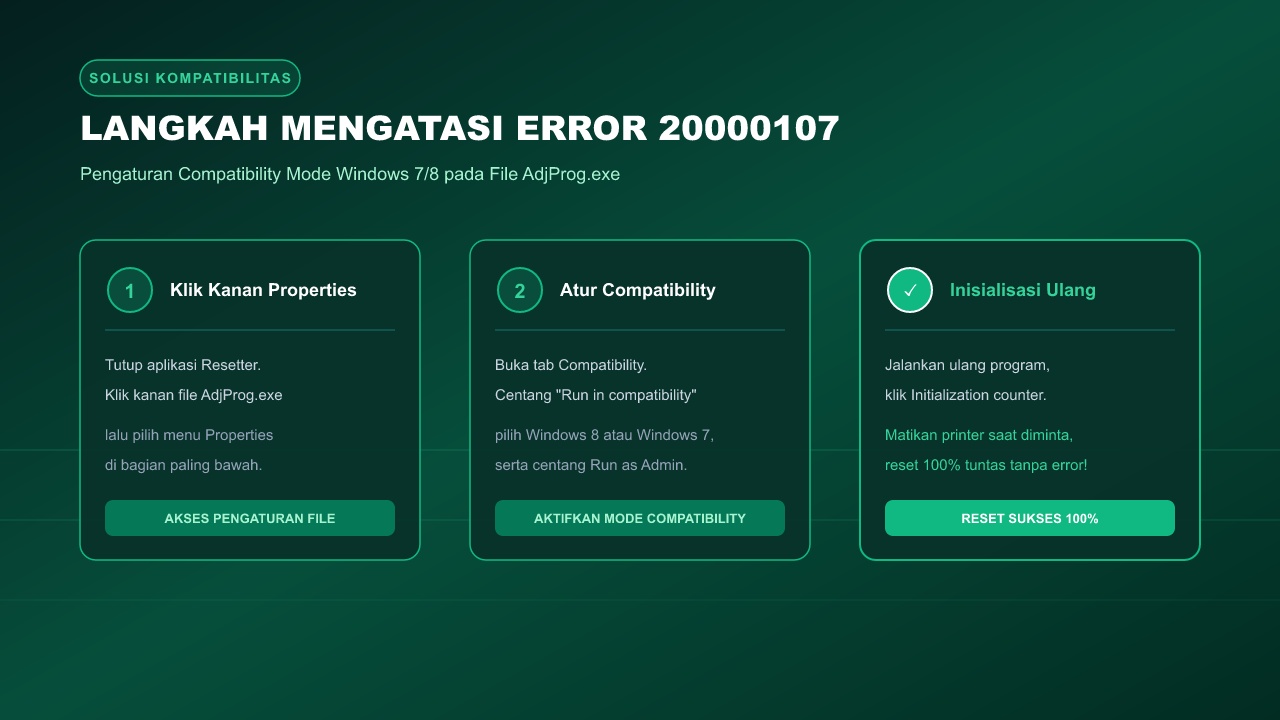
Langkah 1: Tutup Seluruh Jendela Resetter
Saat kotak dialog Communication Error bertuliskan kode 20000107 muncul, klik tombol OK lalu tutup seluruh jendela aplikasi Adjustment Program yang masih terbuka.
Langkah 2: Buka Menu Properties File AdjProg.exe
Buka folder tempat Anda mengekstrak file resetter (biasanya di folder Downloads). Cari file aplikasi yang bernama AdjProg.exe, klik kanan pada file tersebut, lalu pilih menu Properties di baris paling bawah.
Langkah 3: Atur Compatibility Mode ke Windows 8 atau Windows 7
Pada jendela Properties yang muncul, beralihlah ke tab Compatibility:
- Beri tanda centang pada opsi “Run this program in compatibility mode for:”.
- Pada menu dropdown di bawahnya, pilih Windows 8 (atau pilih Windows 7 jika Windows 8 masih memunculkan kendala).
- Pada bagian pengaturan bawah (Settings), beri tanda centang pula pada opsi “Run this program as an administrator”.
- Klik tombol Apply, kemudian klik OK untuk menyimpan perubahan.
Langkah 4: Jalankan Kembali Aplikasi Resetter
Klik dua kali file AdjProg.exe untuk membukanya kembali. Klik tombol Select di pojok kanan atas, pilih model printer Anda (misalnya Epson L120), dan tentukan port USB yang sesuai secara manual.
Langkah 5: Eksekusi Inisialisasi Counter Hingga Tuntas
Masuk ke menu Particular Adjustment Mode, pilih Waste Ink Pad Counter, lalu beri centang pada kotak Main Pad Counter. Klik tombol Initialization. Saat jendela konfirmasi muncul, klik tombol OK. Kali ini proses penulisan data akan berjalan lancar tanpa terhenti oleh error 20000107. Setelah selesai, matikan printer saat diminta, klik OK pada aplikasi, lalu hidupkan kembali printer Anda.
Tips Tambahan Menjaga Kestabilan Komunikasi Resetter
Agar proses pemulihan printer berjalan mulus tanpa gangguan berulang, perhatikan beberapa hal teknis berikut:
1. Nonaktifkan Sementara Windows Security
File resetter sering kali dianggap sebagai program berbahaya oleh Windows Defender karena tidak memiliki tanda tangan digital. Nonaktifkan fitur Real-Time Protection pada Windows Security selama proses reset berlangsung agar program dapat berjalan bebas.
2. Gunakan Sambungan Port USB Langsung
Pastikan kabel USB printer terhubung langsung ke port komputer tanpa menggunakan cabang USB hub. Bagi pengguna PC desktop, utamakan mencolokkan kabel ke port bagian belakang motherboard demi menjaga kestabilan sinyal data.
3. Bersihkan Antrean Spooler Windows
Buka menu Services (tekan Windows + R, ketik services.msc), hentikan sementara layanan Print Spooler, lalu kosongkan file sementara di direktori C:\Windows\System32\spool\PRINTERS untuk memastikan tidak ada dokumen macet yang memblokir port printer.
Tabel Komparasi Kendala Resetter Epson
Berikut perbandingan karakteristik antara error 20000107 dengan kode kesalahan resetter umum lainnya:
| Kode Error | Kondisi Kemunculan | Faktor Penyebab | Solusi Utama |
|---|---|---|---|
| Error 20000107 | Saat tombol Initialization diklik di Win 10/11 | Inkompatibilitas versi OS Windows lama | Aktifkan Compatibility Mode Windows 8 & Run as Admin |
| Error 21000069 | Saat pertama kali memilih model printer | Port masih disetel pada Auto Selection | Pilih port USB printer spesifik di menu Select |
| Error 20000104 | Saat tombol Check ditekan lalu not responding | Port terkunci status proteksi error fisik | Gunakan trik power timing (nyalakan lalu langsung klik) |
| Error 20000106 | Di tengah proses inisialisasi counter | Koneksi kabel data USB terputus sesaat | Cabut-colok kabel USB ke port lain & restart printer |
Pertanyaan yang Sering Diajukan (FAQ)
Mengapa error code 20000107 muncul saat proses inisialisasi printer?
Error 20000107 menandakan adanya ketidakcocokan arsitektur sistem operasi. Sebagian besar software Adjustment Program dirancang untuk Windows versi lama (Windows XP, 7, atau 8) sehingga gagal berkomunikasi langsung dengan subsistem Windows 10 atau 11 tanpa mode kompatibilitas.
Mode kompatibilitas Windows versi berapa yang paling direkomendasikan?
Pilihlah Windows 8 atau Windows 7 pada tab Compatibility di menu Properties file AdjProg.exe, lalu pastikan opsi ‘Run this program as an administrator’ juga dicentang.
Apakah printer seri Epson L120 sering mengalami kendala 20000107?
Ya, printer Epson L120 beserta seri pendahulunya seperti L110, L210, L300, dan L350 paling sering mengalami kendala ini karena software resetternya dirilis sebelum era Windows 10.
Apakah perlu mengunduh ulang software Resetter jika muncul error ini?
Tidak perlu. Cukup lakukan penyesuaian Compatibility Mode pada file yang sudah ada di komputer Anda tanpa harus mencari unduhan program baru.