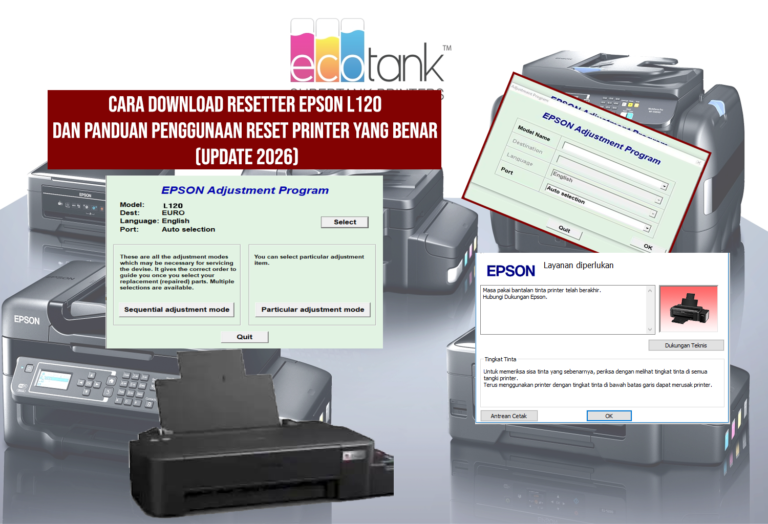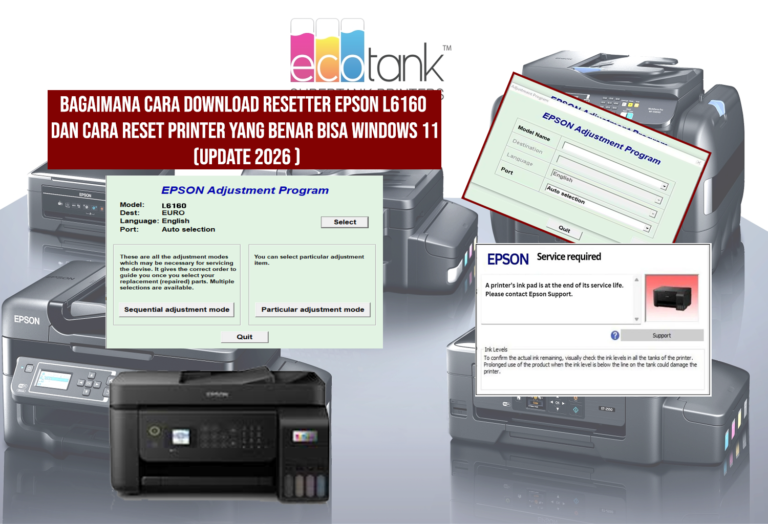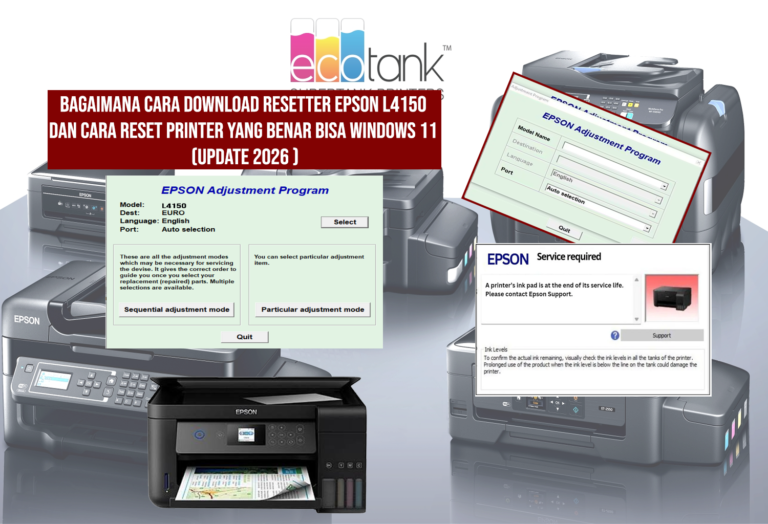

Cara Mengatasi Error Code 20000106 Saat Reset Printer Epson
Ketika Anda sedang dikejar tenggat waktu mencetak dokumen dan printer mendadak mogok dengan lampu indikator berkedip bergantian, kepanikan tentu langsung melanda. Pesan peringatan seperti Service Required atau bantalan tinta penuh biasanya diselesaikan melalui software Adjustment Program. Namun, kendala baru kerap datang ketika muncul notifikasi error code 20000106 saat reset printer yang membuat proses inisialisasi counter terhenti di tengah jalan.
Masalah komunikasi data pada aplikasi Resetter ini sebenarnya bukan pertanda bahwa printer Anda mengalami kerusakan fatal. Anda tidak perlu buru-buru membawanya ke pusat reparasi atau mengganti suku cadang yang mahal. Dengan memahami alur transmisi data kabel USB dan langkah penyegaran koneksi yang tepat, kendala ini dapat diatasi sendiri dalam hitungan menit.
Penyebab Error Code 20000106 pada Resetter
Kode kesalahan komunikasi 20000106 muncul ketika software Adjustment Program gagal menyelesaikan proses jabat tangan (handshake) data dengan chip memori EEPROM printer. Faktor-faktor utama yang memicu kendala ini antara lain:
- Port USB Mengalami Status Hang: Aliran paket data terinterupsi saat software mengirim perintah penulisan ulang counter.
- Antrean Dokumen Masih Menumpuk: Dokumen cetak yang masih menggantung di layanan Windows Spooler mengunci akses eksklusif ke port printer.
- Kabel USB Terlalu Panjang atau Longgar: Penggunaan sambungan kabel yang kendur atau perantara USB hub sering menurunkan voltase dan kualitas sinyal data.
- Interferensi Driver Latar Belakang: Aplikasi utilitas pemantau status printer terkadang memblokir perintah modifikasi data dari luar.

Solusi Praktis Mengatasi Error Code 20000106
Berdasarkan pengalaman teknisi servis printer, cara paling ampuh ketika menghadapi jendela peringatan ini adalah melakukan siklus reset koneksi fisik secara berurutan:
1. Tutup Kotak Dialog Peringatan
Klik tombol OK pada jendela pesan kesalahan yang muncul di layar monitor Anda. Jangan menutup jendela utama software Adjustment Program.
2. Cabut Kabel USB dari Komputer
Lepaskan kabel USB printer yang menancap pada port komputer atau laptop Anda. Biarkan terlepas selama kurang lebih 5 hingga 10 detik agar sistem operasi melepas alokasi memori port tersebut.
3. Tancapkan Kembali ke Port USB Berbeda
Colokkan kembali kabel USB ke komputer. Jika Anda menggunakan PC desktop, sangat disarankan menancapkan kabel ke soket USB panel belakang yang terhubung langsung ke motherboard komputer, bukan di bagian depan casing.
4. Matikan Daya Printer (Power Off)
Tekan tombol daya pada printer hingga seluruh lampu indikator padam total. Tunggu beberapa detik, kemudian nyalakan kembali unit printer hingga posisi lampu siaga menyala normal tanpa berkedip kencang.
5. Jalankan Ulang Tombol Inisialisasi
Kembali ke software Adjustment Program, centang kembali kotak pilihan Main Pad Counter, klik tombol Check, lalu klik tombol Initialization. Saat jendela konfirmasi muncul, klik tombol OK.
6. Matikan Printer Sesuai Instruksi Layar
Setelah angka persentase mencapai 100%, sistem akan menampilkan instruksi Please turn off the printer. Matikan printer Anda menggunakan tombol power fisik, klik OK pada jendela konfirmasi program, lalu nyalakan printer kembali. Counter limbah tinta kini berhasil dinormalkan kembali ke angka 0%.

Langkah Pemeriksaan Lanjutan
Apabila metode cabut pasang kabel USB di atas belum membuahkan hasil, lakukan langkah pembersihan sistem dan pemeriksaan perangkat keras berikut:
- Hentikan Layanan Print Spooler: Buka menu Run (Windows + R), ketik
services.msc, cari baris Print Spooler, lalu klik kanan dan pilih Stop. Hapus seluruh isi file di dalam folderC:\Windows\System32\spool\PRINTERS, kemudian aktifkan kembali layanan Print Spooler agar antrean cetak benar-benar bersih dari memori komputer. - Nonaktifkan Antivirus dan Windows Defender Sementara: Beberapa program antivirus memblokir aktivitas file
AdjProg.exesaat mengakses port hardware secara langsung karena menganggap program utilitas pihak ketiga ini sebagai ancaman tidak dikenal. Berikan pengecualian atau matikan proteksi real-time selama lima menit saat proses inisialisasi berjalan. - Tentukan Port USB Manual: Pada bagian awal menu konfigurasi Adjustment Program, ubah pilihan port dari Auto Selection menjadi nama spesifik port USB printer Anda (misalnya USB001 / USB002 [L3110 Series]). Penguncian port manual ini mencegah aplikasi salah mengirimkan paket instruksi ke driver printer virtual lainnya.
- Hindari Penggunaan Kabel USB Sambungan (Extension): Kabel data USB yang menggunakan adapter perpanjangan sering memicu fluktuasi tegangan mikro dan interferensi gelombang sinyal. Gunakan kabel data bawaan asli tipe USB A-to-B dengan panjang maksimal 1,5 meter yang terhubung langsung tanpa perantara USB hub.
- Gunakan Komputer atau Laptop Lain: Apabila Windows Anda mengalami kerusakan sistem pada driver USB host controller, mencoba menjalankan proses inisialisasi pada komputer lain dengan instalasi driver yang masih bersih sering kali langsung berhasil tanpa hambatan.
Tabel Diagnosa Masalah Komunikasi USB
| Kondisi Masalah | Indikasi yang Muncul | Tindakan Rekomendasi |
|---|---|---|
Port USB Terkunci (Hung) | Muncul error 20000106 saat inisialisasi | Cabut kabel USB, tancapkan ke port lain, dan restart printer |
Spooler Menumpuk | Software tidak merespons perintah inisialisasi | Bersihkan antrean folder PRINTERS di Windows System32 |
| Kabel USB Bermasalah | Status printer mendadak offline di komputer | Gunakan kabel USB bawaan tanpa perantara USB hub |
Pertanyaan yang Sering Diajukan (FAQ)
Apakah error code 20000106 merusak mainboard printer?
Tidak. Error 20000106 murni merupakan gangguan komunikasi data via port USB antara software dan printer, bukan kerusakan fisik perangkat keras.
Mengapa setelah reset printer lampu indikator masih berkedip?
Printer belum dimatikan saat instruksi ‘Please turn off the printer’ muncul. Matikan printer dengan tombol power, klik OK pada aplikasi, lalu nyalakan kembali.
Apakah reset counter ini membuat busa pembuangan tinta bersih kembali?
Tidak. Reset hanya menghapus hitungan digital pada sistem counter. Secara fisik, busa limbah tinta tetap terisi dan perlu dibersihkan atau diganti berkala.