
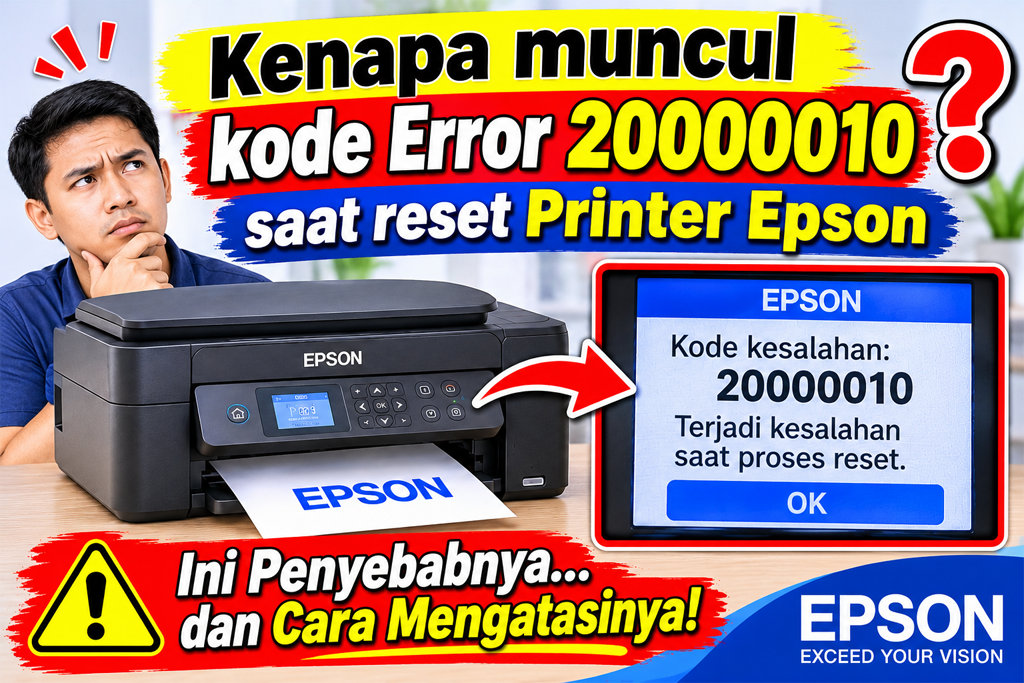
Ketika printer Epson Anda tiba-tiba berhenti mencetak dan lampu indikator tinta berkedip tanpa henti, langkah pertama yang lazim diambil adalah menggunakan software Adjustment Program untuk mereset bantalan tinta pembuangan. Namun, proses perbaikan mandiri ini kerap menemui jalan buntu ketika aplikasi langsung memunculkan jendela bertuliskan error code 20000010 saat reset printer bahkan sebelum Anda sempat memilih menu inisialisasi counter.
Munculnya pesan kegagalan komunikasi tingkat awal ini sering kali membuat pengguna mengira bahwa file aplikasi resetter yang mereka miliki rusak atau mainboard printer telah hangus terbakar. Faktanya, kendala ini umumnya terjadi akibat kesalahan pemilihan saluran transmisi data virtual antara sistem operasi Windows dan soket kabel USB. Dengan menerapkan beberapa penyesuaian sederhana pada konfigurasi port dan kebersihan antrean sistem, proses reset dapat kembali berjalan normal tanpa hambatan.
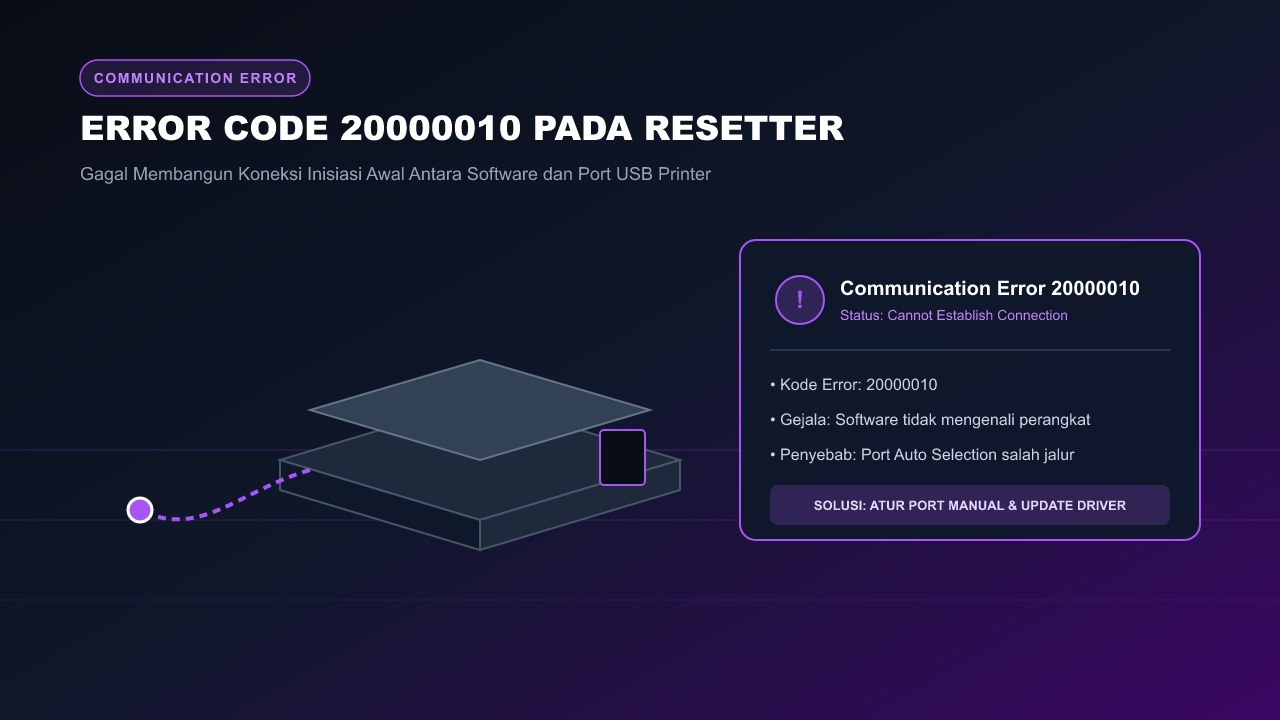
Mengapa Error Code 20000010 Terjadi pada Resetter?
Dalam hierarki pesan kesalahan software Adjustment Program resmi Epson, kode 20000010 diklasifikasikan sebagai Initial Communication Establishment Failure. Artinya, aplikasi gagal melakukan jabat tangan awal (handshake packet) dengan unit printer sejak detik pertama instruksi dikirimkan.
Berikut adalah faktor-faktor teknis yang paling sering memicu munculnya kode kegagalan ini:
- Mode Pemilihan Port Terjebak di Auto Selection: Ketika opsi port dibiarkan pada mode otomatis, aplikasi resetter sering kali mencoba mengirimkan instruksi ke printer virtual (seperti Microsoft Print to PDF atau fax) alih-alih menyasar port USB fisik printer Epson yang sebenarnya.
- Driver Resmi Belum Terinstal Sempurna: Windows terkadang hanya mengenali printer menggunakan driver generik (WSD port). Tanpa driver resmi bertipe USB Printing Support, perintah tingkat rendah dari aplikasi resetter tidak dapat menembus memori controller printer.
- Sisa Dokumen Tertahan di Layanan Print Spooler: Dokumen cetak yang masih antre di background mengunci jalur port USB secara eksklusif sehingga aplikasi luar ditolak saat mencoba mengakses perangkat keras.
- Proteksi Real-Time Antivirus atau Windows Defender: Karena program utilitas ini berinteraksi langsung dengan port I/O hardware tanpa sertifikat pengembang komersial, antivirus kerap memblokir eksekusi pertukaran paket data tersebut.
Panduan Langkah Demi Langkah Mengatasi Error 20000010
Untuk menuntaskan kendala komunikasi ini secara permanen, ikuti tahapan perbaikan terstruktur yang biasa diterapkan teknisi printer profesional berikut ini:
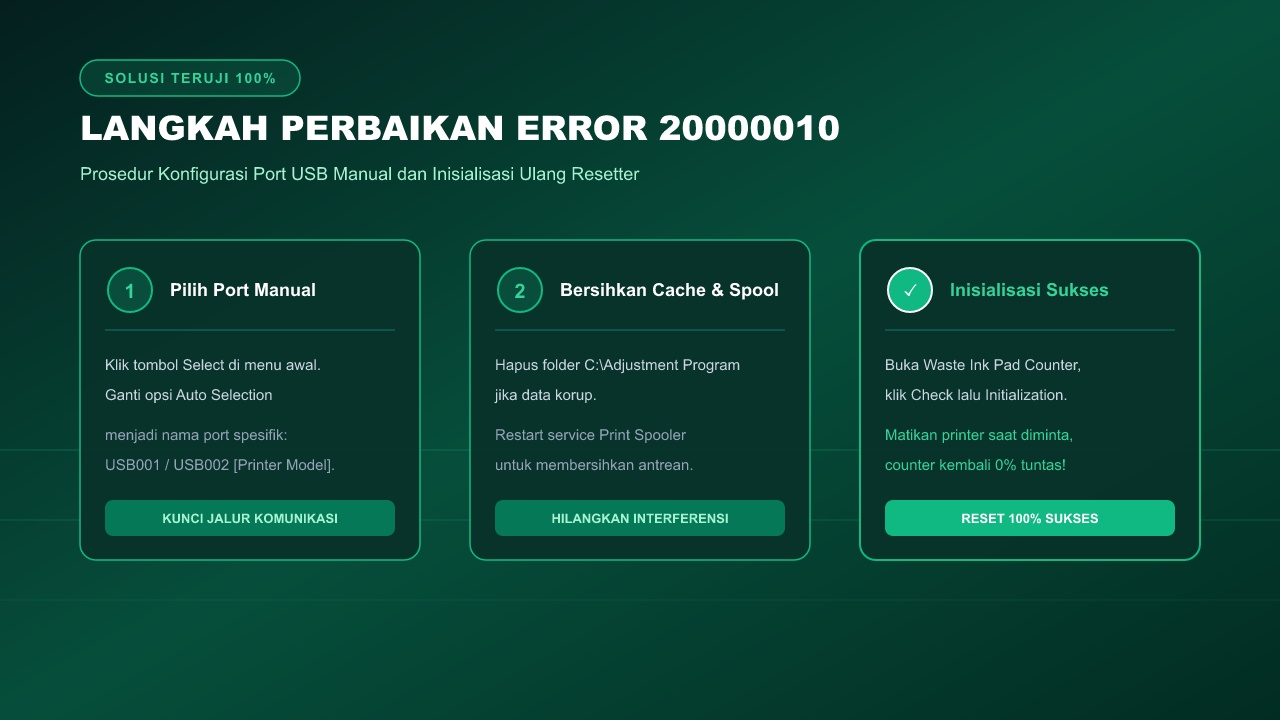
Langkah 1: Kunci Pilihan Port USB Secara Manual
Langkah paling krusial adalah menonaktifkan deteksi port otomatis pada aplikasi Adjustment Program:
- Buka file
Adjprog.exedengan cara klik kanan lalu pilih opsi Run as administrator. - Pada jendela awal program, klik tombol Select di pojok kanan atas.
- Di menu dropdown Model Name, pastikan tipe printer sesuai dengan unit Anda (misalnya Epson L310 atau L3110).
- Pada kolom Port, ubah dari Auto Selection menjadi port USB spesifik tempat printer Anda terdeteksi (contoh:
USB001 (L310 Series)). - Klik tombol OK untuk mengunci pengaturan port komunikasi.
Langkah 2: Bersihkan Antrean Dokumen Spooler Windows
Jika port sudah dipilih manual namun program masih menolak terhubung, bersihkan antrean cetak sementara:
- Tekan tombol
Windows + Rpada keyboard, ketik perintahservices.msc, lalu tekan Enter. - Cari baris bernama Print Spooler, klik kanan, lalu pilih opsi Stop.
- Buka File Explorer dan tuju alamat folder
C:\Windows\System32\spool\PRINTERS. Hapus seluruh file yang tersimpan di dalam folder tersebut hingga kosong bersih. - Kembali ke jendela Services, klik kanan Print Spooler, lalu pilih opsi Start.
Langkah 3: Pindahkan Sambungan Kabel USB
Lepaskan ujung kabel data USB dari komputer, tunggu sekitar 10 detik, lalu tancapkan kembali ke soket port USB yang berbeda. Apabila Anda menggunakan PC desktop, selalu prioritaskan mencolokkan kabel ke port motherboard di panel belakang casing untuk menghindari kehilangan daya pada kabel ekstensi depan.
Langkah 4: Jalankan Menu Waste Ink Pad Counter
Setelah seluruh jalur komunikasi bersih, masuklah ke menu Particular Adjustment Mode, pilih menu Waste Ink Pad Counter, lalu klik OK. Centang kotak pilihan Main Pad Counter, tekan tombol Check, lalu lanjutkan dengan tombol Initialization. Ketika proses tuntas, matikan printer sesuai petunjuk layar dan nyalakan kembali unit Anda.
Trik Pembersihan Cache Folder Adjustment Program
Pada beberapa kasus tertentu di sistem operasi Windows 10 dan Windows 11, aplikasi Adjustment Program menyimpan riwayat sesi di direktori lokal drive sistem. Jika sesi sebelumnya mengalami crash, file konfigurasi lama dapat memicu penguncian permanen.
Lakukan langkah pembersihan berikut jika kendala masih berulang:
- Tutup seluruh jendela aplikasi resetter yang sedang terbuka.
- Buka File Explorer, lalu periksa apakah terdapat folder bernama
C:\Adjustment Programpada partisi drive C Anda. - Jika folder tersebut ada, hapus seluruh folder tersebut ke Recycle Bin.
- Ekstrak ulang arsip ZIP file resetter ke folder baru, lalu jalankan kembali program sebagai administrator.
- Bila perlu, matikan proteksi Real-Time Protection pada Windows Security selama 5 menit saat Anda menjalankan proses inisialisasi counter.
Tabel Diagnosa Perbedaan Kode Komunikasi Resetter
Berikut perbandingan karakteristik kode kesalahan komunikasi yang sering terjadi pada saat mereset printer Epson:
| Kode Kesalahan | Fase Kemunculan | Karakteristik Masalah | Solusi Utama |
|---|---|---|---|
| Error 20000010 | Saat memilih model atau klik awal | Gagal inisiasi koneksi sama sekali (handshake awal tertolak) | Pilih port USB manual (bukan Auto Selection) & pasang driver resmi |
| Error 20000104 | Saat tombol Check ditekan | Aplikasi freeze / not responding akibat port terkunci status error | Terapkan trik power timing (nyalakan printer lalu langsung klik Check) |
| Error 20000106 | Saat tombol Initialization ditekan | Paket data transfer terputus di tengah proses inisialisasi | Cabut-colok kabel USB ke port lain dan matikan unit printer |
Pertanyaan yang Sering Diajukan (FAQ)
Apa arti dari pesan Communication Error Code 20000010?
Kode kesalahan 20000010 menandakan bahwa software Adjustment Program sama sekali tidak dapat membangun koneksi awal (initial handshake) dengan port USB printer.
Mengapa opsi Auto Selection pada Resetter sering memicu error 20000010?
Mode Auto Selection kerap memilih port printer virtual atau port jaringan yang salah saat Windows memiliki lebih dari satu driver printer terpasang. Menentukan port USB manual langsung memecahkan masalah ini.
Apakah folder C:\Adjustment Program perlu dihapus jika error berulang?
Ya. Program resetter menyimpan file konfigurasi sementara di direktori C:\Adjustment Program. Jika data tersebut korup atau mengalami CRC error, menghapus foldernya akan menyegarkan kembali sistem pembacaan.
Apakah printer seri Epson L-series rentan mengalami kendala ini?
Sering terjadi pada seri L120, L210, L300, L310, L360, hingga generasi L3110 dan L3210 apabila driver printer belum terpasang sempurna atau kabel USB mengalami interferensi daya.