

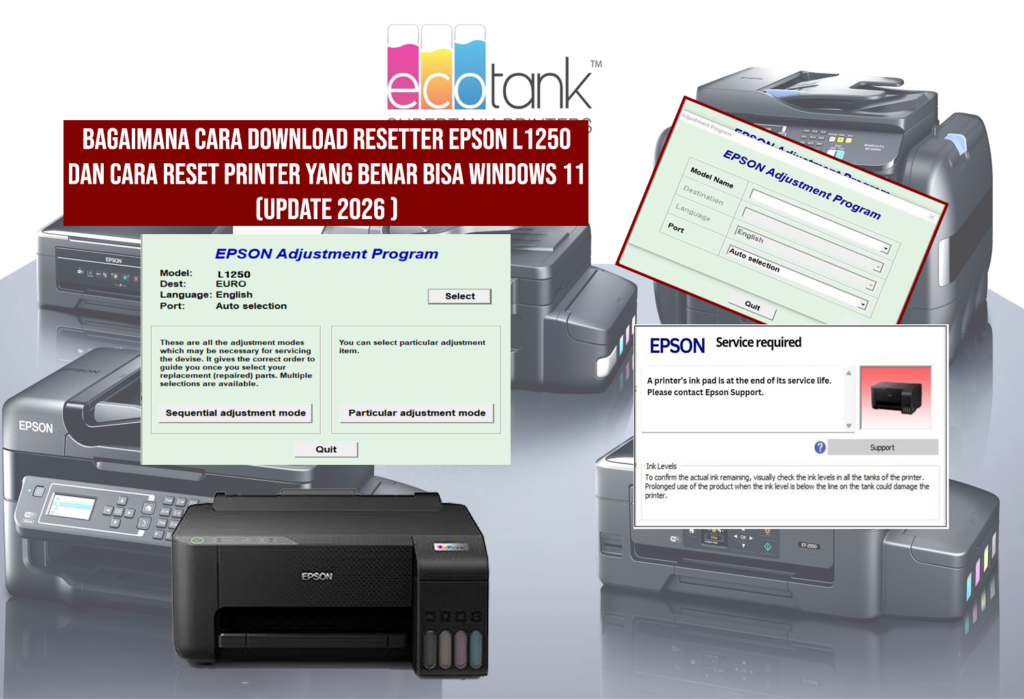
Ketika Printer Epson anda tiba-tiba tidak bisa dioperasikan karena eror masalah Bantalan Printer Telah Penuh atau habis, terkadang anda panik dan mendiagnosa kerusakan pada mekanik dan harus dibawa ke Tukang Service printer. Ditambah anda sudah menggunakan Resetter dengan cara Download Resetter Printer Epson L1250 sesuai tipe tapi tidak bisa berjalan. Dari itu kami membuat artikel ini akan membahas secara rinci Bagaimana cara Download Resetter Epson L1250 dan cara reset printer yang benar dan bisa untuk Windows 11.
Link Download Resetter Epson L1250 Update Terbaru 2026
Pertama-tama anda harus pastikan bahwa printer anda tidak bisa kalibrasi atau berjalan sama sekali ( pergerakan Printhead berjalan pada pertama dihidupkan) adalah hal penting untuk mendiagnosa bahwa printer anda benar-benar harus reset printer anda dan ada notifikasi ketika menjalankan printah print “Ink Pad is at the End of Its Service Life” atau Notifikasi pada eror info “Service Required“.
Link Download Resetter Epson Update terbaru ini sudah Bundle untuk semua kebutuhan reset printer Epson L1250 anda berisi :
- Driver Printer untuk Epson L1250
- Panduan Reset Berupa PDF
- Panduan Video
- Penangan kode eror ketika reset
- File Utama Resetter Printer Epson
Untuk link Download dibawah Ini :
Cara Exstrak File Resetter dengan Password
Setelah anda Download Bundle resetter printer Epson L1250 anda, yang pertama anda harus lakukan adalah Exstrak semua Bundle file yang telah didownload.
Note : Jangan Exstrak satu persatu hanya mengambil file Resetter ini akan mengakibatkan gagal Exstrak.
Lihat dibawah cara Exstrak Bundle File resitter Langkah demi langkah :
- Exstract semua Bundle File resetter jangan mengambil file yang anda butuhkan atau satu persatu ini akan mengakibatkan gagal Exstrak.
Cara Exstrak dengan cara Klik Kanan –> Exstract Here
- Masukkan Password secara manual atau anda Copy dari link Password yang sudah diberikan.
Catatan : Sebelum anda Exstract Bundle file resetter anda harus mematikan antivirus terlebih dahulu. Jika anda belum paham bagaimana cara mematikan Antivirus “ KLIK DISINI “
Cara Reset Printer Epson L1250 Tahap demi tahap lengkap
Untuk menghindari kegagalan resetter printer Epson L1250 anda sebaiknya anda ikuti langkah-langkah yang kami berikan. Adapun langkah demi langkah anda dapat ikuti cara reset printer dibawah ini.
1. Matikan Antivirus Pada Komputer atau Laptop anda
Yang paling pertama anda lakukan untuk reset printer adalah anda harus mematikan semua antivirus yang terdapat pada Komputer/Laptop Anda.
Contoh Mematikan Antivirus pada Windows Untuk Windows Defender :
2. Matikan Notifikasi pada windows di Laptop/Pc anda.
Dengan mematikan Notifikasi pada windows di Laptop/Pc anda menghindari Software Adjustmen program tidak bisa dijalankan karena dianggap berbahaya oleh windows dengan cara dikarantina.
Lihat cara mematikan Notifikasi pada Windows.
2. Matikan Smart APP Control Pada Windows 11 anda
Pada Windows 11 terbaru terutama Update 2026 untuk menjalankan Program Adjustment program atau Resetter Printer Epson L1250 wajib mematikan Smart APP Control, karena ketika anda tidak mematikan Smart App Control maka resetter tidak bisa dijlankan.
Contoh Mematikan Smart App Control pada Windows 11 ;
3. Exstract File Resetter Printer Secara Menyeluruh
Setelah download Resetter anda wajib exstract semua file yang tersedia pada Bundle Resetter Epson L1250 yang anda download, dilarang exstract sebagian atau anda ambil satu persatu karena dengan cara ini exstract file akan gagal.
Contoh exstrak :
4. Jalankan Software Adjustment Program /Resetter Printer
Setealah tahap diatas anda jalankan dengan benar, selanjutnya anda bisa menjalankan resetter printer.
Lihat Panduan membuka Resetter Epson L1250 yang benar :
Setelah Memasukkan Password yang benar dan OK maka software Adjustmen Program akan terbuka lihat gambar dibawah ini :
Selanjutnya setelah tahap sebelumnya sudah dilakukan maka anda akan menemukan Menu yang terdapat pada Software Adjustment Program. Lihat gambar tahapan dibawah ini :
Pada tahapan berikutnya anda Check dan Initialize Printer anda untuk pengecekan dan penghapusan Point counter inkpad pada printer anda. Lihat gambar dibawah ini :
Setelah mengikuti tahap-demi tahap diatas, setelah melakukan Initialize selanjutnya anda mematikan Printer anda beberapa saat dan hidupkan kembali printer anda.
SEMOGA BERHASIL —TERIMAKASIH