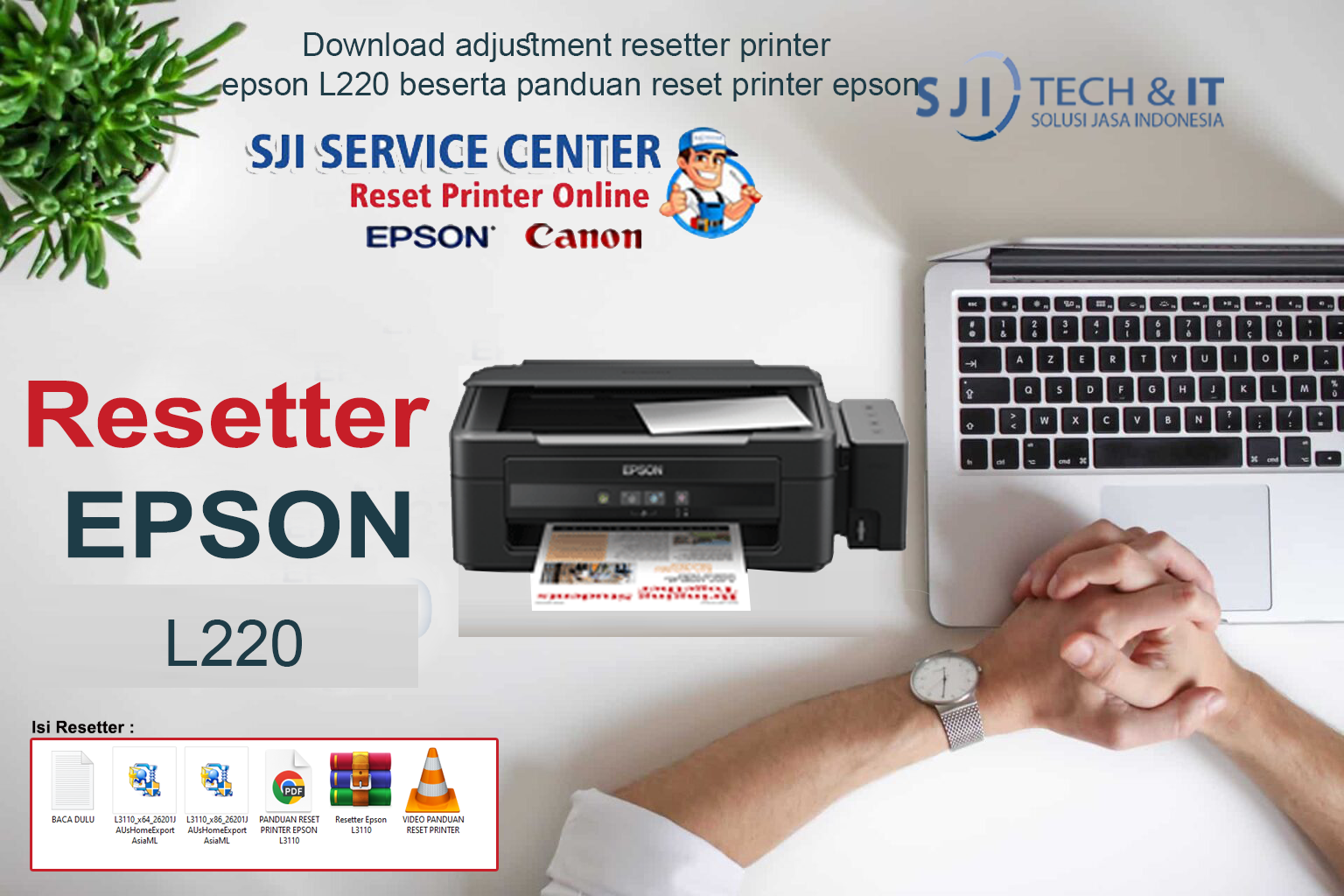
Download adjustment resetter printer epson L220 beserta panduan reset printer epson
Download resetter printer epson L220 atau program adjustment resetter printer epson L220 adalah aplikasi untuk reset counter pada printer Epson anda, aplikasi sudah kami test dan berjalan dengan baik pada berbagai OS.
Link Download adjustment program resetter epson L220
Download Resetter Epson L220
Download Software/APP pada icon dibawah ini :

Password Resetter Epson L220
Untuk perrmintaan Password silahkan Klik Link Dibawah Ini

Printer Epson L220 menjadi salah satu pilihan paling populer di kalangan pengguna rumahan, pelajar, hingga pemilik usaha kecil karena menawarkan kombinasi antara biaya operasional yang murah, kualitas cetakan yang baik, dan daya tahan yang andal. Seiring dengan penggunaan yang terus berlangsung, sering kali muncul masalah yang ditandai dengan lampu indikator berkedip bersamaan atau munculnya pemberitahuan bahwa bagian dalam printer sudah mencapai batas pemakaian maksimal. Masalah ini umum terjadi karena bantalan penampung tinta limbah sudah penuh dan perlu diatur ulang agar printer dapat berfungsi kembali seperti semula.
Untuk mengatasi masalah tersebut, Anda membutuhkan alat yang disebut *adjustment resetter*. Alat ini berperan penting dalam mengatur ulang penghitung internal printer sehingga batas pemakaian yang tercatat akan kembali ke titik awal. Melalui artikel ini, kami akan membahas secara lengkap segala hal yang perlu Anda ketahui tentang printer Epson L220, cara mendapatkan berkas resetter yang aman, serta panduan langkah demi langkah untuk melakukan proses pengaturan ulang secara mandiri. Artikel ini disusun agar mudah dipahami, informatif, dan dioptimalkan agar dapat ditemukan dengan mudah oleh pengguna yang sedang mencari solusi atas masalah printer mereka.
Info Sekilas Tentang Resetter Epson L220
Resetter atau yang sering disebut juga sebagai program penyetelan ulang adalah perangkat lunak khusus yang dirancang oleh produsen atau pengembang untuk mengakses sistem pengaturan internal printer Epson L220. Secara teknis, printer ini memiliki sistem penghitung otomatis yang berfungsi untuk mencatat jumlah lembar kertas yang telah dicetak, frekuensi proses pembersihan kepala cetak, serta volume tinta limbah yang tertampung di dalam bantalan penampung. Ketika angka yang tercatat telah mencapai batas yang ditetapkan oleh pabrik, sistem akan menghentikan proses pencetakan secara otomatis sebagai bentuk pencegahan agar tinta limbah tidak tumpah dan merusak komponen di dalam mesin.
Fungsi utama dari resetter adalah untuk mengembalikan nilai penghitung tersebut ke angka nol atau titik awal, sehingga printer dapat digunakan kembali seperti sedia kala. Selain itu, alat ini juga memiliki kemampuan untuk melakukan berbagai penyesuaian teknis lainnya, seperti mengatur posisi kepala cetak, mengkalibrasi warna, hingga memperbaiki kesalahan pengaturan sistem yang terjadi karena gangguan teknis atau penggunaan yang tidak sesuai prosedur.
Perlu diperhatikan bahwa penggunaan resetter harus dilakukan dengan hati-hati dan sesuai dengan panduan yang telah ditetapkan. Meskipun program ini dapat diunduh secara gratis melalui berbagai sumber di internet, Anda harus memastikan bahwa berkas yang diambil aman dari virus atau perangkat lunak berbahaya yang dapat merusak perangkat komputer maupun printer Anda. Selain itu, proses pengaturan ulang ini tidak memperbaiki kerusakan fisik yang terjadi pada printer, seperti bantalan penampung yang sudah terlalu penuh hingga menimbulkan kebocoran. Dalam kasus seperti itu, disarankan untuk membersihkan atau mengganti komponen tersebut terlebih dahulu sebelum melakukan proses penyetelan ulang.
Resetter Epson L220 umumnya tersedia dalam bentuk berkas yang ringan sehingga tidak membutuhkan spesifikasi komputer yang tinggi untuk menjalankannya. Program ini kompatibel dengan berbagai sistem operasi Windows, mulai dari Windows XP, Windows 7, Windows 8, hingga Windows 10 dan Windows 11. Bagi pengguna sistem operasi lain, mungkin diperlukan pengaturan tambahan atau program pendukung agar alat ini dapat berfungsi dengan baik.
Keunggulan menggunakan resetter ini adalah Anda tidak perlu membawa printer ke tempat servis yang tentunya akan memakan biaya tambahan dan waktu yang cukup lama. Dengan mengikuti langkah-langkah yang benar, Anda dapat mengatasi masalah ini sendiri di rumah atau di kantor dalam waktu yang relatif singkat. Namun, jika Anda merasa kurang percaya diri atau khawatir akan terjadi kesalahan, tidak ada salahnya untuk meminta bantuan dari tenaga ahli yang sudah berpengalaman dalam menangani masalah printer.
Fitur Apa Saja yang Dimiliki Epson L220
Printer Epson L220 dibekali dengan berbagai fitur yang dirancang untuk memenuhi kebutuhan pencetakan sehari-hari dengan hasil yang optimal dan biaya yang efisien. Berikut adalah berbagai fitur unggulan yang menjadikan printer ini tetap menjadi pilihan utama hingga saat ini:
Sistem Tinta Tabung Terintegrasi
Fitur ini menjadi keunggulan utama yang membedakan Epson L220 dari printer jenis lain. Sistem penampungan tinta yang terpasang di bagian samping mesin memudahkan Anda untuk melihat sisa tinta yang tersisa dan melakukan pengisian ulang dengan mudah. Penggunaan sistem ini juga membuat biaya pencetakan menjadi jauh lebih murah karena Anda hanya perlu membeli tinta isi ulang dengan harga yang terjangkau, dibandingkan dengan menggunakan kartrid yang harganya relatif mahal. Satu botol tinta dapat digunakan untuk mencetak ribuan lembar dokumen, sehingga sangat cocok untuk kebutuhan pencetakan dalam jumlah banyak.
Kualitas Cetakan yang Tajam dan Jelas
Printer ini menggunakan teknologi cetakan khusus yang mampu menghasilkan tulisan yang rapi dan tajam, serta gambar dengan gradasi warna yang halus dan akurat. Baik untuk mencetak dokumen teks maupun gambar berwarna, hasil yang dihasilkan tetap memuaskan dan sesuai dengan harapan. Resolusi cetakan yang dicapai mencapai 5760 x 1440 titik per inci (dpi), sehingga detail-detail kecil pada dokumen atau gambar tetap terlihat dengan jelas.
Desain yang Ringkas dan Kokoh
Dari segi fisik, Epson L220 memiliki dimensi yang tidak terlalu besar sehingga tidak memakan banyak tempat di atas meja kerja. Bobotnya yang ringan juga memudahkan Anda untuk memindahkannya ke tempat lain jika diperlukan. Meskipun berukuran kecil, bahan pembuatannya terbuat dari plastik berkualitas tinggi yang kuat dan tahan lama, sehingga dapat digunakan dalam jangka waktu yang panjang dengan perawatan yang tepat.
Proses Pengisian Tinta yang Praktis
Tabung tinta yang dirancang dengan bentuk yang khas memudahkan proses pengisian ulang. Lubang pengisian yang lebar meminimalkan risiko tinta tumpah atau berceceran, sehingga Anda dapat melakukan pengisian dengan rapi dan bersih. Selain itu, setiap botol tinta memiliki kode warna yang sesuai dengan lubang pengisiannya, sehingga memudahkan Anda untuk membedakan jenis tinta yang akan dimasukkan dan menghindari kesalahan pengisian yang dapat merusak sistem pencetakan.
Hemat Energi
Printer ini didesain untuk menggunakan daya listrik yang rendah, sehingga tidak akan menambah beban tagihan listrik bulanan Anda. Saat dalam keadaan siap pakai, daya yang digunakan hanya sekitar 2,8 watt, sedangkan saat proses pencetakan berlangsung daya yang digunakan sekitar 12 watt. Angka ini jauh lebih rendah dibandingkan dengan printer sejenis yang ada di pasaran, sehingga selain menghemat biaya operasional, juga ramah lingkungan.
Mudah Dioperasikan
Panel kontrol yang sederhana dengan beberapa tombol utama memudahkan pengguna untuk mengatur berbagai fungsi dasar printer, seperti menyalakan dan mematikan mesin, mengeluarkan kertas yang macet, atau melakukan proses pembersihan kepala cetak. Bahkan bagi pengguna yang baru pertama kali menggunakan printer, tidak akan kesulitan untuk memahami cara menggunakannya.
Daya Tahan Komponen yang Baik
Kepala cetak yang digunakan pada printer ini memiliki ketahanan yang tinggi dan tidak mudah rusak meskipun digunakan dalam waktu yang lama. Dengan perawatan yang rutin, seperti membersihkan bagian dalam mesin secara berkala dan menggunakan tinta yang sesuai dengan spesifikasi, printer ini dapat berfungsi dengan baik selama bertahun-tahun.
Dengan berbagai fitur yang ditawarkan tersebut, tidak heran jika Epson L220 tetap menjadi andalan bagi banyak orang yang membutuhkan perangkat pencetakan yang handal dan ekonomis.
Apakah Epson L220 Termasuk Printer All-in-One?
Pertanyaan ini sering muncul di kalangan pengguna yang sedang mencari printer dengan berbagai fungsi dalam satu perangkat. Untuk menjawabnya secara jelas, **Epson L220 tidak termasuk dalam kategori printer tipe *All-in-One***.
Printer jenis *All-in-One* biasanya memiliki tiga fungsi utama sekaligus, yaitu mencetak (*print*), menyalin (*copy*), dan memindai dokumen (*scan*). Sementara itu, Epson L220 hanya memiliki satu fungsi utama, yaitu sebagai alat pencetak dokumen dan gambar saja. Perangkat ini tidak dilengkapi dengan komponen pemindai maupun alat penyalin yang ada pada printer tipe serbaguna.
Keputusan produsen untuk merancang perangkat ini hanya dengan fungsi pencetakan sebenarnya memiliki tujuan tertentu, yaitu untuk menekan harga jual agar lebih terjangkau oleh berbagai kalangan pengguna. Dengan menghilangkan fitur tambahan yang tidak selalu dibutuhkan oleh semua orang, biaya produksi dapat ditekan sehingga harga yang ditawarkan menjadi lebih murah dibandingkan dengan printer yang memiliki fungsi lengkap.
Meskipun hanya memiliki satu fungsi, hal ini justru menjadi keunggulan tersendiri bagi sebagian pengguna. Printer yang hanya memiliki fungsi pencetakan cenderung memiliki kinerja yang lebih fokus, kecepatan yang lebih stabil, serta perawatan yang lebih mudah karena komponen yang ada di dalam mesin tidak terlalu banyak dan rumit. Selain itu, risiko kerusakan juga menjadi lebih kecil karena tidak ada bagian lain yang dapat mengalami gangguan teknis.
Bagi Anda yang membutuhkan fitur pemindaian atau penyalinan dokumen, Epson sebenarnya memiliki seri lain yang termasuk dalam kategori *All-in-One*, seperti Epson L360, L380, atau seri terbaru yang menawarkan berbagai fungsi dalam satu perangkat. Namun, jika kebutuhan utama Anda hanya untuk mencetak dokumen dengan kualitas yang baik dan biaya yang murah, maka Epson L220 tetap menjadi pilihan yang paling tepat dan efisien.
Perlu juga diketahui bahwa meskipun tidak memiliki fungsi tambahan, Epson L220 tetap kompatibel dengan berbagai perangkat pendukung. Anda tetap dapat menghubungkannya dengan komputer atau laptop untuk mengirimkan perintah pencetakan, serta menggunakan perangkat lunak pendukung untuk mengatur hasil cetakan sesuai dengan keinginan Anda.
Apa yang Terdapat pada Konektivitas Epson L220
Konektivitas merupakan aspek penting yang menentukan seberapa mudah perangkat dapat dihubungkan dengan perangkat lain untuk menjalankan fungsinya. Pada printer Epson L220, sistem konektivitas yang digunakan cukup sederhana namun andal, yang disesuaikan dengan fungsi utama perangkat ini sebagai alat pencetak.
Secara umum, **Epson L220 hanya mendukung koneksi melalui kabel USB tipe 2.0**. Jenis koneksi ini menjadi standar yang banyak digunakan pada berbagai perangkat elektronik karena memiliki keunggulan dalam hal kecepatan pengiriman data dan stabilitas hubungan antar perangkat. Kabel USB yang digunakan biasanya disertakan dalam paket pembelian printer, sehingga Anda tidak perlu membelinya secara terpisah.
Berikut adalah penjelasan lengkap mengenai sistem konektivitas yang dimiliki oleh printer ini:
– Koneksi USB 2.0
Jenis koneksi ini memungkinkan printer untuk dihubungkan dengan komputer atau laptop yang memiliki port USB. Kecepatan transfer data yang ditawarkan cukup tinggi, sehingga proses pengiriman perintah pencetakan dari perangkat pengontrol ke printer berjalan dengan cepat dan lancar. Koneksi ini juga cenderung lebih stabil dibandingkan dengan koneksi nirkabel, karena tidak terpengaruh oleh gangguan sinyal atau jarak antar perangkat.
– Tidak Mendukung Koneksi Nirkabel
Perlu diketahui bahwa Epson L220 tidak dilengkapi dengan fitur koneksi nirkabel seperti Wi-Fi atau Bluetooth. Hal ini berarti Anda tidak dapat menghubungkan printer ini dengan perangkat lain secara jarak jauh atau menggunakan perangkat seperti ponsel pintar dan tablet untuk mengirimkan dokumen yang akan dicetak, kecuali melalui perantara komputer atau laptop yang sudah terhubung terlebih dahulu.
– Kompatibilitas dengan Berbagai Sistem Operasi
Meskipun hanya menggunakan koneksi kabel, printer ini dapat berfungsi dengan baik pada berbagai sistem operasi yang umum digunakan, seperti Windows, Mac OS, dan Linux. Anda hanya perlu menginstal perangkat lunak penggerak (*driver*) yang sesuai dengan sistem operasi yang digunakan agar perangkat dapat dikenali dan beroperasi dengan benar. Berkas penggerak ini biasanya tersedia dalam bentuk cakram yang disertakan dalam paket pembelian atau dapat diunduh secara gratis melalui situs resmi Epson.
– Cara Penghubungan yang Mudah
Proses menghubungkan printer dengan perangkat lain sangat sederhana. Anda hanya perlu menghubungkan salah satu ujung kabel USB ke port yang ada di bagian belakang printer, dan ujung lainnya ke port yang tersedia di komputer atau laptop. Setelah itu, instalasi perangkat lunak pendukung akan berjalan secara otomatis atau dapat dilakukan secara manual sesuai dengan petunjuk yang tertera di panduan pengguna.
Meskipun tidak memiliki fitur koneksi yang canggih seperti perangkat terbaru, sistem konektivitas yang dimiliki oleh Epson L220 sudah cukup untuk memenuhi kebutuhan pencetakan dasar dengan baik. Bagi Anda yang menginginkan kemudahan akses dari berbagai perangkat dan lokasi, Anda dapat mempertimbangkan untuk menggunakan perangkat tambahan seperti server pencetak yang memungkinkan printer ini dapat diakses melalui jaringan lokal.
Apakah Epson L220 Bisa Print Border?
Banyak pengguna yang menanyakan kemampuan printer ini dalam mencetak dokumen atau gambar tanpa batas pinggiran atau yang sering disebut dengan istilah *borderless printing*. Untuk memberikan jawaban yang jelas, **Epson L220 tidak memiliki fitur untuk mencetak tanpa batas pinggiran**.
Secara teknis, proses pencetakan tanpa batas pinggiran membutuhkan desain mekanisme khusus yang memungkinkan kepala cetak bergerak melebihi batas kertas yang digunakan, sehingga hasil cetakan dapat memenuhi seluruh permukaan kertas dari sisi paling kiri hingga paling kanan, serta dari bagian atas hingga bawah. Mekanisme ini membutuhkan ruang gerak yang lebih luas dan pengaturan teknis yang khusus, yang tidak dimiliki oleh Epson L220.
Pada printer ini, setiap kali Anda melakukan proses pencetakan, akan selalu tersisa ruang kosong di setiap sisi kertas dengan ukuran tertentu. Ukuran batas pinggiran yang terbentuk umumnya berkisar antara 3 milimeter hingga 5 milimeter, tergantung pada jenis dan ukuran kertas yang digunakan. Hal ini berarti Anda tidak dapat menghasilkan cetakan yang memenuhi seluruh permukaan kertas secara sempurna.
Namun, keterbatasan ini tidak berarti bahwa kualitas hasil cetakan menjadi buruk atau tidak memuaskan. Untuk kebutuhan pencetakan dokumen resmi, laporan, tugas sekolah, atau gambar biasa, batas pinggiran yang ada justru membuat tampilan hasil cetakan terlihat lebih rapi dan profesional. Selain itu, batas pinggiran ini juga berfungsi sebagai pelindung agar tinta tidak menempel pada bagian dalam mesin printer yang dapat menimbulkan kerusakan atau gangguan teknis.
Bagi Anda yang membutuhkan hasil cetakan tanpa batas pinggiran untuk keperluan seperti mencetak foto, poster, atau bahan promosi, Epson telah menyediakan seri printer lain yang memiliki fitur tersebut, seperti Epson L800, L805, atau seri foto lainnya. Namun, jika kebutuhan Anda hanya terbatas pada pencetakan dokumen sehari-hari, keterbatasan ini tidak akan menjadi masalah yang berarti.
Ada juga beberapa cara yang sering dilakukan oleh pengguna untuk mengakali keterbatasan ini, seperti mengatur ukuran dokumen agar sedikit lebih besar dari ukuran kertas yang digunakan, kemudian memotong bagian pinggiran yang kosong secara manual setelah proses pencetakan selesai. Meskipun cara ini membutuhkan waktu dan tenaga tambahan, namun dapat menjadi solusi alternatif jika Anda tetap membutuhkan hasil cetakan yang tidak memiliki batas pinggiran.
Berapa Kecepatan Cetak Epson L220
Kecepatan pencetakan menjadi salah satu faktor yang dipertimbangkan oleh pengguna sebelum memilih printer, terutama bagi mereka yang membutuhkan pencetakan dalam jumlah banyak setiap harinya. Pada Epson L220, kecepatan pencetakan yang ditawarkan sudah cukup memadai untuk kebutuhan penggunaan rumahan maupun usaha kecil.
Produsen Epson telah menetapkan standar kecepatan pencetakan untuk perangkat ini berdasarkan pengujian yang dilakukan dengan kondisi dan pengaturan tertentu. Berikut adalah rincian kecepatan yang dapat dicapai:
– Kecepatan Cetak Dokumen Hitam Putih
Untuk dokumen yang hanya menggunakan tinta hitam, Epson L220 mampu mencetak hingga **27 lembar per menit** dengan pengaturan kualitas cetak standar. Sementara itu, jika menggunakan pengaturan kualitas terbaik yang menghasilkan tulisan yang lebih tajam dan jelas, kecepatannya akan menurun menjadi sekitar 5 hingga 10 lembar per menit.
– Kecepatan Cetak Dokumen Berwarna
Untuk dokumen atau gambar yang menggunakan kombinasi berbagai warna, kecepatan
Ciri-ciri printer perlu untuk di reset ulang ( Reset Counter) pada printer Epson L220
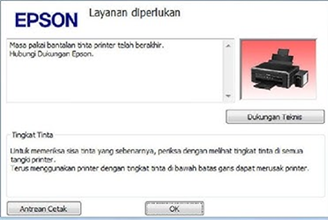
- Ketika perintah cetak pada PC/Laptop anda akan keluar NotifikasiVersi Bahasa Indonesia :
“ Masa pakai bantalan tinta printer telah berakhir. Hubungi Dukungan Epson “

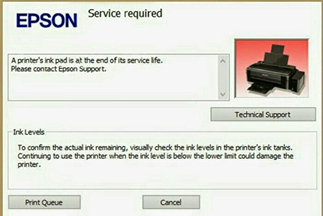
- Versi Bahasa Inggris :
“ A printer’s ink pad is at the end of its service life.Please contact Epson Support “
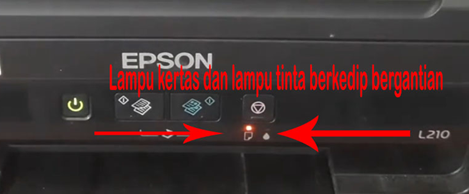
3. Lampu indicator “ Tinta dan Kertas” berkedip bergantian.
4. Rumah Carried /printhead tidak ada pergerakan atau tidak bisa melakukan calibrasi.
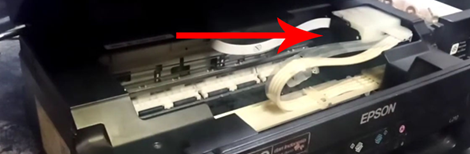
Tiga indikasi itu adalah secara umum tanda-tanda bahwa printer anda perlu untuk di reset ulang/ Reset Counter.
Untuk download adjustment program resetter epson L220 dan panduannya silahkan klik link dibawah yang telah kami sediakan.