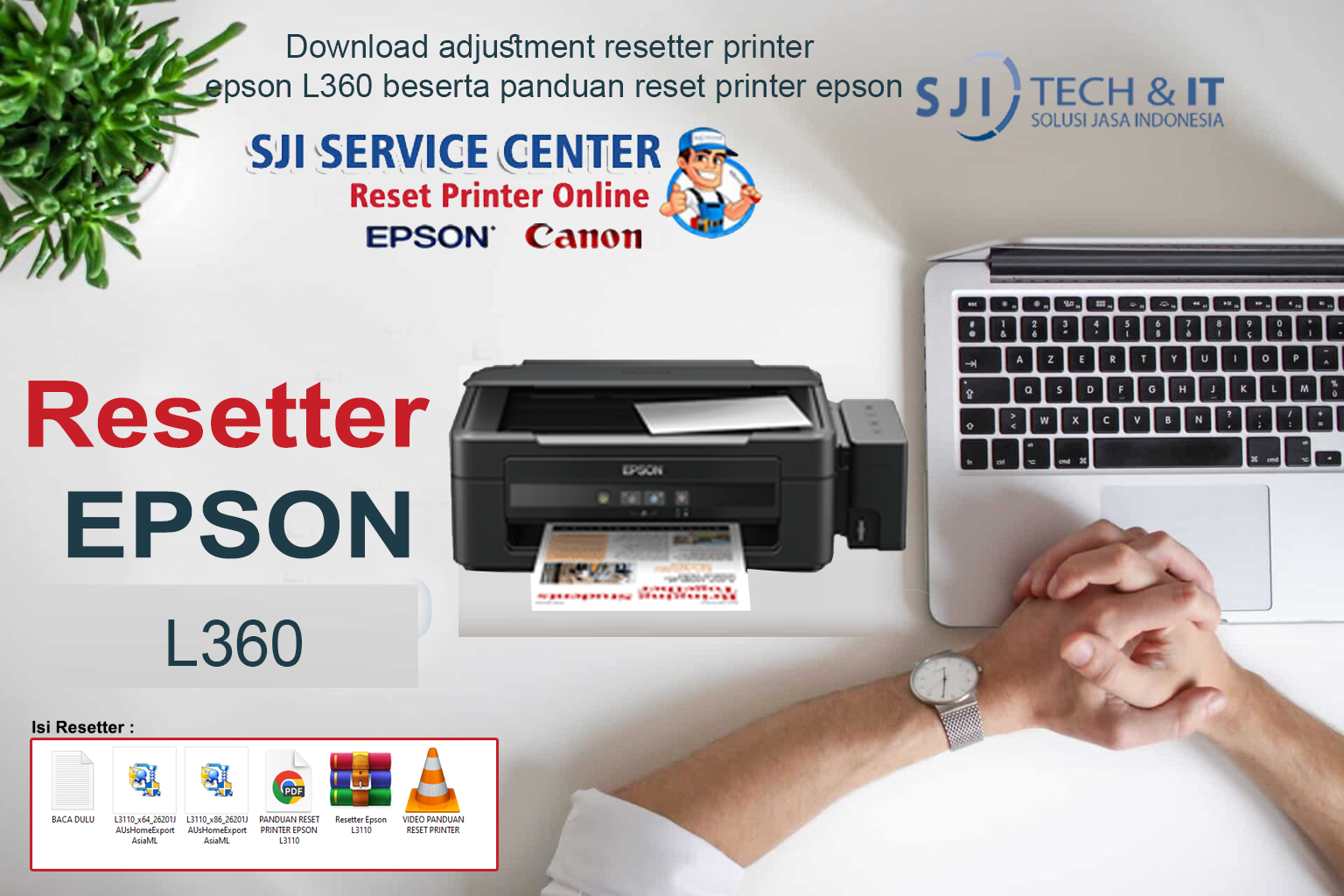
Download adjustment resetter printer epson L360 beserta panduan reset printer epson
Download resetter printer epson L360 atau program adjustment resetter printer epson L360 adalah aplikasi untuk reset counter pada printer Epson anda, aplikasi sudah kami test dan berjalan dengan baik pada berbagai OS.
Link Download adjustment program resetter epson l360
Download Resetter Epson L360
Download Software/APP pada icon dibawah ini :

Password Resetter Epson L360
Untuk perrmintaan Password silahkan Klik Link Dibawah Ini

Printer Epson L360 menjadi salah satu perangkat cetak yang paling banyak digunakan di lingkungan rumah, kantor kecil, maupun usaha percetakan skala menengah. Keandalan, efisiensi biaya, dan kualitas hasil cetakan yang baik membuat perangkat ini menjadi pilihan utama banyak pengguna di Indonesia. Namun, seperti halnya perangkat elektronik lainnya, printer ini juga dapat mengalami masalah teknis yang mengganggu kinerjanya. Salah satu masalah yang paling sering muncul adalah munculnya pemberitahuan bahwa bantalan tinta sudah penuh atau printer tidak dapat digunakan untuk mencetak meskipun tinta masih tersedia. Masalah ini biasanya ditandai dengan lampu indikator yang berkedip secara bergantian atau bersamaan, serta munculnya pesan kesalahan pada layar komputer yang terhubung.
Untuk mengatasi masalah tersebut, solusi yang paling efektif dan hemat biaya adalah dengan menggunakan alat bantu yang disebut *Adjustment Resetter*. Alat ini berfungsi untuk mengatur ulang penghitung penggunaan bantalan tinta yang ada di sistem printer, sehingga printer dapat kembali berfungsi seperti sedia kala. Banyak pengguna yang masih bingung mengenai cara mendapatkan alat ini, cara menggunakannya, serta informasi lengkap mengenai spesifikasi dan keunggulan dari printer Epson L360 itu sendiri. Oleh karena itu, artikel ini akan membahas secara mendalam mulai dari informasi dasar printer, fitur yang dimiliki, hingga panduan lengkap mengunduh dan menggunakan resetter dengan benar dan aman.
Info Sekilas Tentang Resetter Epson L360
Sebelum membahas lebih lanjut, penting untuk memahami apa sebenarnya yang dimaksud dengan resetter Epson L360 dan mengapa alat ini dibutuhkan. Secara sederhana, *Adjustment Resetter* adalah perangkat lunak atau program komputer yang dirancang khusus untuk mengatur ulang sistem penghitung internal pada printer Epson seri L360. Setiap printer Epson memiliki sistem penghitung yang secara otomatis mencatat jumlah penggunaan tinta dan seberapa banyak tinta limbah yang terserap oleh bantalan penampung tinta di dalam mesin.
Bantalan tinta ini berfungsi untuk menampung sisa tinta yang terbuang selama proses pembersihan kepala cetak atau saat printer melakukan penyesuaian posisi cetakan. Seiring dengan berjalannya waktu dan frekuensi penggunaan yang tinggi, volume tinta yang tertampung akan semakin banyak. Ketika sistem penghitung internal mencatat bahwa kapasitas bantalan tinta sudah mencapai batas maksimal yang ditentukan oleh pabrikan, printer akan secara otomatis berhenti beroperasi sebagai bentuk perlindungan agar tinta limbah tidak tumpah dan merusak komponen lain di dalam mesin.
Di sinilah peran resetter dibutuhkan. Dengan menggunakan alat ini, Anda dapat mengembalikan angka penghitung tersebut ke titik nol, sehingga sistem akan mendeteksi bahwa bantalan tinta masih dalam keadaan kosong atau belum penuh, dan printer pun dapat kembali digunakan. Perlu diperhatikan bahwa penggunaan resetter tidak berarti Anda dapat mengabaikan kondisi fisik bantalan tinta. Jika bantalan tersebut sudah benar-benar jenuh dan basah kuyup, disarankan untuk tetap menggantinya atau menambahkan saluran pembuangan tinta agar tidak menimbulkan kerusakan yang lebih parah di kemudian hari.
Resetter Epson L360 biasanya tersedia dalam bentuk file yang dapat diunduh secara daring, baik yang berbayar maupun yang disediakan secara gratis. Namun, Anda harus berhati-hati dalam memilih sumber unduhan, karena banyak file yang disisipi oleh virus atau malware yang dapat membahayakan perangkat komputer Anda. Resetter yang asli dan berfungsi dengan baik umumnya memiliki ukuran file yang relatif kecil, ringan saat dijalankan, dan kompatibel dengan berbagai sistem operasi Windows yang umum digunakan, mulai dari Windows 7, 8, 8.1, hingga Windows 10 dan Windows 11 baik versi 32 bit maupun 64 bit.
Keunggulan menggunakan resetter ini adalah prosesnya yang cepat, tidak memerlukan keahlian teknis yang tinggi, dan biayanya yang jauh lebih murah dibandingkan jika Anda harus membawa printer ke pusat servis resmi. Dalam waktu kurang dari 15 menit, masalah yang membuat printer tidak dapat digunakan dapat terselesaikan dengan sempurna, sehingga aktivitas kerja atau kebutuhan cetak Anda tidak terganggu dalam waktu yang lama.
Fitur Apa Saja yang Dimiliki Epson L360
Keberhasilan dan popularitas printer Epson L360 tidak lepas dari berbagai fitur unggulan yang ditawarkannya. Epson sebagai produsen ternama telah merancang perangkat ini dengan mempertimbangkan kebutuhan pengguna yang beragam, baik untuk keperluan dokumen kantor, tugas sekolah, maupun pencetakan gambar berwarna. Berikut adalah berbagai fitur utama yang dimiliki oleh printer ini:
Sistem Tangki Tinta Terintegrasi
Fitur yang paling menonjol dan menjadi ciri khas dari seri L-Series adalah sistem tangki tinta bawaan yang terintegrasi langsung pada bodi printer. Berbeda dengan printer pada umumnya yang menggunakan kartrid tinta berukuran kecil, sistem ini memungkinkan pengguna untuk mengisi ulang tinta secara langsung ke dalam tabung penampung yang besar. Hal ini membuat biaya operasional menjadi jauh lebih murah, karena satu botol tinta asli dapat digunakan untuk mencetak ribuan halaman dokumen. Pengisian ulang pun menjadi lebih mudah dan rapi karena desain mulut botol yang disesuaikan agar tidak terjadi tumpahan.
Teknologi Cetak Micro Piezo
Epson membekali L360 dengan teknologi cetak Micro Piezo yang menjadi andalan perusahaan ini. Teknologi ini bekerja dengan cara memanfaatkan getaran listrik untuk mengeluarkan tetesan tinta ke atas kertas dengan presisi yang sangat tinggi. Hasilnya, cetakan yang dihasilkan memiliki ketajaman yang baik, warna yang tajam dan konsisten, serta mampu mencetak dengan resolusi tinggi. Selain itu, teknologi ini juga membuat kepala cetak menjadi lebih awet dan tahan lama karena tidak menggunakan panas dalam proses pencetakan, sehingga risiko kerusakan akibat panas dapat diminimalkan.
Kemampuan Mencetak dalam Jumlah Banyak
Dengan kapasitas tangki tinta yang besar, printer ini mampu mencetak hingga 4.500 halaman untuk dokumen hitam putih dan 7.500 halaman untuk dokumen berwarna dengan satu kali pengisian penuh. Kapasitas ini tentunya sangat menguntungkan bagi pengguna yang memiliki kebutuhan cetak yang tinggi, karena tidak perlu sering-sering mengisi ulang tinta dan waktu kerja pun menjadi lebih efisien.
Desain yang Kompak dan Kokoh
Dari segi fisik, Epson L360 memiliki desain yang kompak sehingga tidak memakan banyak tempat di atas meja kerja. Ukurannya yang ramping membuatnya mudah diletakkan di ruangan dengan luas terbatas, baik di rumah maupun di ruang kantor. Bahan pembuatannya pun terbuat dari plastik berkualitas tinggi yang kokoh dan tahan lama, sehingga dapat melindungi komponen di dalamnya dari benturan ringan atau debu. Bagian depan printer dirancang dengan kemudahan akses, sehingga pengguna dapat dengan mudah membuka tutup mesin untuk melakukan perawatan rutin atau pembersihan jika diperlukan.
Hasil Cetakan yang Tahan Lama
Tinta yang digunakan pada printer ini memiliki kualitas yang baik sehingga hasil cetakan tidak mudah luntur meskipun terkena air atau paparan sinar matahari dalam waktu yang cukup lama. Dokumen penting yang dicetak dengan printer ini dapat disimpan dalam jangka waktu yang panjang tanpa khawatir kualitas tulisan atau gambarnya menurun.
Kemudahan Perawatan
Perawatan printer ini tergolong mudah dan sederhana. Pengguna hanya perlu melakukan pembersihan kepala cetak secara berkala agar aliran tinta tetap lancar dan hasil cetakan tetap berkualitas. Selain itu, sistem yang digunakan juga memudahkan pengguna untuk mengetahui sisa tinta yang masih tersisa melalui indikator yang terlihat jelas pada bagian samping bodi printer, sehingga pengguna dapat segera menyiapkan pengisian ulang jika tinta hampir habis.
Apakah Epson L360 Termasuk Printer All-in-One?
Banyak calon pengguna yang sering bertanya-tanya mengenai jenis printer ini, apakah hanya dapat digunakan untuk mencetak saja atau memiliki fungsi yang lebih lengkap. Jawabannya adalah ya, Epson L360 termasuk ke dalam kategori printer *All-in-One* atau printer serbaguna yang memiliki tiga fungsi utama sekaligus dalam satu perangkat. Ketiga fungsi tersebut adalah mencetak (*print*), menyalin (*copy*), dan memindai dokumen atau gambar (*scan*).
Dengan memiliki ketiga fungsi ini, pengguna tidak perlu lagi membeli perangkat terpisah untuk setiap keperluan, yang tentunya akan menghemat biaya pengeluaran dan ruang penyimpanan. Berikut penjelasan lebih rinci mengenai masing-masing fungsi yang dimiliki:
Fungsi Mencetak
Sebagai fungsi utamanya, kemampuan mencetak Epson L360 sudah teruji kualitasnya. Printer ini dapat mencetak berbagai jenis dokumen mulai dari tulisan sederhana, tabel, grafik, hingga gambar berwarna dengan hasil yang memuaskan. Jenis kertas yang dapat digunakan pun beragam, mulai dari kertas HVS biasa, kertas foto, kertas surat, hingga kertas berukuran khusus lainnya.
Fungsi Menyalin
Fungsi ini memungkinkan Anda untuk membuat salinan dokumen atau gambar secara langsung tanpa harus menghubungkan printer ke komputer. Cukup dengan meletakkan dokumen yang akan disalin di atas kaca pemindai, menekan tombol yang tersedia pada panel kontrol, maka proses penyalinan akan berjalan secara otomatis. Anda bahkan dapat mengatur jumlah salinan yang diinginkan serta tingkat kegelapan atau kecerahan hasil salinan sesuai dengan kebutuhan. Fungsi ini sangat berguna ketika Anda membutuhkan salinan dokumen dalam waktu singkat dan tidak memiliki akses ke komputer.
Fungsi Memindai
Kemampuan pemindaian yang dimiliki juga tidak kalah baiknya. Printer ini dapat memindai dokumen atau gambar dengan resolusi yang cukup tinggi, sehingga hasil pindaian akan terlihat jelas dan detail. Hasil pindaian dapat disimpan dalam berbagai format file seperti JPEG, PDF, atau dokumen teks yang dapat diedit, sehingga memudahkan Anda untuk menyimpan atau mengolahnya kembali di komputer. Fungsi ini sering digunakan untuk mengarsipkan dokumen penting dalam bentuk digital atau untuk mengubah dokumen fisik menjadi dokumen elektronik.
Kehadiran ketiga fungsi tersebut dalam satu perangkat membuat Epson L360 menjadi solusi yang sangat efisien dan praktis. Anda dapat menyelesaikan berbagai keperluan dokumen hanya dengan satu perangkat saja, sehingga pekerjaan menjadi lebih cepat dan terorganisir dengan baik. Hal ini menjadikan printer ini sangat cocok digunakan di rumah, kantor kecil, toko fotokopi, atau lembaga pendidikan yang memiliki berbagai kebutuhan pengolahan dokumen.
Apa yang Terdapat pada Konektivitas Epson L360
Konektivitas merupakan salah satu aspek penting yang perlu diperhatikan ketika memilih printer, karena hal ini menentukan bagaimana perangkat dapat terhubung dengan perangkat lain untuk dapat digunakan. Pada Epson L360, sistem konektivitas yang disediakan dirancang dengan kesederhanaan dan kestabilan sebagai prioritas utama.
Printer ini menggunakan jenis koneksi kabel USB 2.0 berkecepatan tinggi sebagai satu-satunya jalur penghubung dengan perangkat utama seperti komputer atau laptop. Meskipun belum dilengkapi dengan fitur koneksi nirkabel seperti Wi-Fi atau Bluetooth yang banyak ditemukan pada printer keluaran terbaru, koneksi USB yang digunakan memiliki berbagai keunggulan yang membuatnya tetap andal.
Keunggulan utama dari koneksi ini adalah stabilitas transmisi data yang sangat baik. Anda tidak perlu khawatir dengan gangguan sinyal atau putusnya koneksi di tengah proses pencetakan yang sering terjadi pada perangkat nirkabel. Kecepatan transfer data yang dimiliki juga tergolong cepat, sehingga perintah cetak yang dikirim dari komputer akan segera diterima dan diproses oleh printer tanpa waktu tunggu yang lama.
Cara menghubungkannya pun sangat mudah. Anda hanya perlu menghubungkan salah satu ujung kabel USB ke port yang tersedia di bagian belakang printer, dan ujung lainnya ke port USB yang ada di komputer atau laptop. Setelah itu, Anda hanya perlu menginstal perangkat lunak penggerak (*driver*) yang sesuai agar sistem komputer dapat mengenali dan mengoperasikan printer dengan baik. *Driver* ini biasanya disertakan dalam bentuk kepingan CD pada saat pembelian, atau dapat diunduh secara gratis melalui situs resmi Epson jika CD tersebut hilang atau rusak.
Meskipun tidak memiliki fitur nirkabel secara bawaan, bagi Anda yang tetap membutuhkan kemampuan untuk mencetak dari jarak jauh atau dari beberapa perangkat sekaligus, Anda tetap dapat mengakali hal ini dengan menghubungkan printer ke jaringan melalui komputer yang berfungsi sebagai server, atau menggunakan perangkat tambahan seperti *print server* yang tersedia di pasaran dengan harga terjangkau. Dengan cara ini, fungsi konektivitas dapat diperluas sesuai dengan kebutuhan Anda tanpa harus mengganti perangkat printer yang sudah ada.
Secara keseluruhan, sistem konektivitas pada Epson L360 dirancang untuk memenuhi kebutuhan penggunaan standar dengan keandalan yang tinggi, sehingga cocok digunakan dalam lingkungan kerja yang mengutamakan kestabilan dan kemudahan penggunaan.
Apakah Epson L360 Bisa Print Border?
Salah satu pertanyaan yang sering diajukan oleh pengguna, terutama mereka yang sering mencetak foto atau desain grafis, adalah apakah printer ini mampu mencetak tanpa batas atau yang sering disebut dengan istilah *borderless printing*.
Secara spesifikasi yang dikeluarkan oleh pabrikan, Epson L360 tidak mendukung fitur pencetakan tanpa batas atau *borderless*. Artinya, hasil cetakan yang dihasilkan akan selalu memiliki batas kosong berupa pinggiran putih di keempat sisi kertas, baik itu saat Anda mencetak dokumen teks maupun gambar atau foto. Hal ini disebabkan oleh desain mekanisme pencetakan yang digunakan pada perangkat ini, di mana bagian kepala cetak tidak dapat menjangkau hingga ke ujung paling tepi kertas yang digunakan.
Meskipun demikian, keterbatasan ini tidak berarti kualitas cetakan menjadi menurun atau tidak memuaskan. Untuk keperluan umum seperti mencetak dokumen kantor, makalah, laporan, atau gambar yang tidak membutuhkan tampilan penuh hingga ke tepi kertas, printer ini tetap mampu memberikan hasil yang sangat baik dan sesuai dengan harapan.
Bagi Anda yang tetap menginginkan hasil cetakan yang tampak seperti tanpa batas, terdapat solusi alternatif yang dapat dilakukan meskipun membutuhkan sedikit usaha tambahan.
Caranya adalah dengan menggunakan kertas yang berukuran lebih besar dari ukuran dokumen yang ingin dicetak, kemudian mengatur ukuran cetakan pada pengaturan perangkat lunak agar desain atau gambar yang dicetak sedikit lebih besar dari ukuran aslinya. Setelah proses pencetakan selesai, Anda dapat memotong bagian pinggiran kertas yang kosong tersebut menggunakan gunting atau alat pemotong kertas agar hasil akhirnya terlihat rapi dan tidak memiliki batas putih.
Meskipun membutuhkan langkah tambahan, cara ini cukup efektif dan sering digunakan oleh banyak pengguna untuk mendapatkan hasil cetakan yang sesuai dengan keinginan. Jadi, meskipun fitur ini tidak tersedia secara bawaan, kebutuhan untuk mencetak tanpa batas tetap dapat dipenuhi dengan cara yang sederhana dan tidak memerlukan biaya tambahan yang besar.
Berapa Kecepatan Cetak Epson L360
Kecepatan cetak menjadi salah satu faktor yang dipertimbangkan ketika memilih printer, terutama bagi pengguna yang memiliki kebutuhan mencetak dokumen dalam jumlah banyak setiap harinya. Epson L360 memiliki kecepatan cetak yang cukup baik dan mampu bersaing dengan perangkat sekelasnya di pasaran.
Kecepatan cetak pada printer ini dibedakan menjadi dua kategori utama, yaitu untuk dokumen hitam putih dan dokumen berwarna, yang diukur berdasarkan standar yang ditetapkan oleh pabrikan. Berikut rincian lengkapnya:
– Untuk dokumen berisi teks atau tulisan hitam putih, Epson L360 mampu mencetak hingga 9,2 halaman per menit. Angka ini diukur berdasarkan ukuran kertas standar A4 dengan pengaturan kualitas cetak standar yang umum digunakan untuk keperluan sehari-hari. Jika Anda menggunakan pengaturan kualitas cetak draf atau cepat, kecepatan ini bisa menjadi lebih tinggi lagi, meskipun hasil cetakan akan terlihat sedikit lebih ringan atau kurang tajam.
– Sedangkan untuk dokumen berwarna yang berisi gambar, grafik, atau kombinasi teks dan gambar, kecepatan cetaknya mencapai 4,5 halaman per menit. Kecepatan yang sedikit lebih lambat dibandingkan dengan dokumen hitam putih ini wajar terjadi karena proses pencetakan berwarna membutuhkan waktu lebih lama untuk mengatur campuran tinta yang tepat agar menghasilkan warna yang akurat dan indah.
Ciri-ciri printer perlu untuk di reset ulang ( Reset Counter) pada printer Epson L360
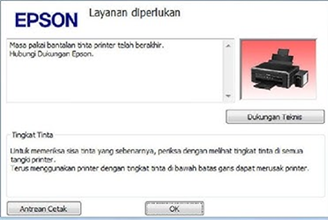
- Ketika perintah cetak pada PC/Laptop anda akan keluar NotifikasiVersi Bahasa Indonesia :
“ Masa pakai bantalan tinta printer telah berakhir. Hubungi Dukungan Epson “

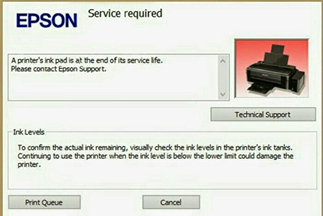
- Versi Bahasa Inggris :
“ A printer’s ink pad is at the end of its service life.Please contact Epson Support “
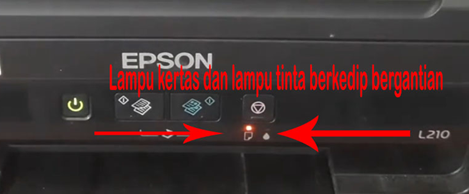
3. Lampu indicator “ Tinta dan Kertas” berkedip bergantian.
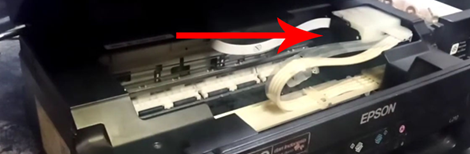
4. Rumah Carried /printhead tidak ada pergerakan atau tidak bisa melakukan calibrasi.
Tiga indikasi itu adalah secara umum tanda-tanda bahwa printer anda perlu untuk di reset ulang/ Reset Counter.
Untuk download adjustment program resetter epson l360 dan panduannya silahkan klik link dibawah yang telah kami sediakan.